Poucas situações são tão frustrantes quanto perceber que a bateria do celular está acabando rapidamente, principalmente quando ainda falta muito tempo para chegar em casa ou encontrar um carregador. Embora muitos usuários acreditem que o problema esteja relacionado apenas ao envelhecimento da bateria, na maioria dos casos o consumo excessivo está diretamente ligado às configurações do sistema, aos aplicativos instalados e à forma como o Android gerencia os recursos do dispositivo.
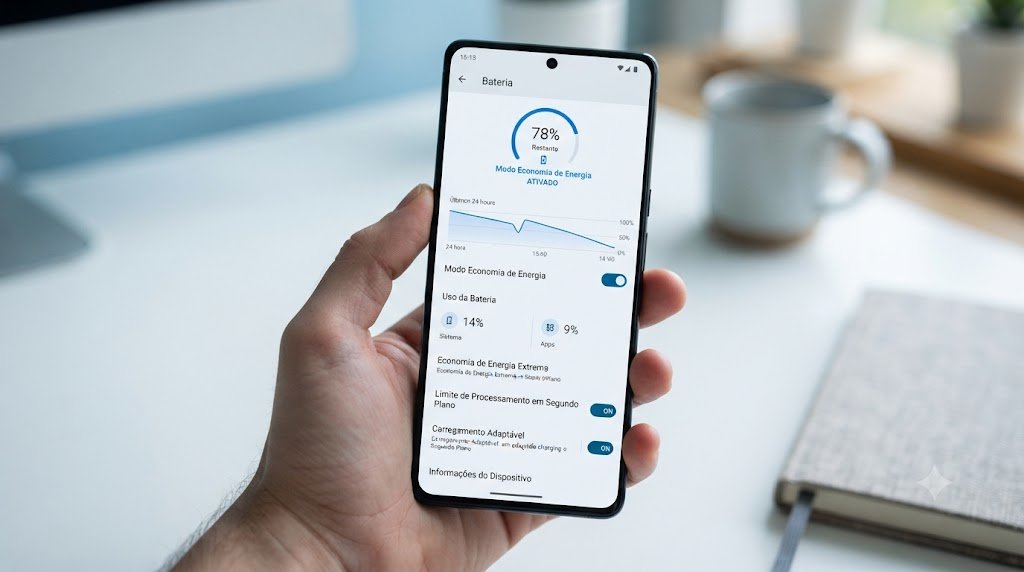
A boa notícia é que não é necessário instalar aplicativos milagrosos para aumentar a duração da bateria. Na verdade, muitos desses aplicativos prometem otimizações que o próprio Android já realiza automaticamente e, em alguns casos, acabam consumindo ainda mais energia.
Nos últimos anos, o Android evoluiu significativamente. Recursos como Bateria Adaptativa, gerenciamento inteligente de processos em segundo plano, modos avançados de economia de energia e otimizações baseadas em Inteligência Artificial tornaram o sistema muito mais eficiente. No entanto, essas funcionalidades nem sempre estão configuradas da maneira mais adequada para cada usuário.
Neste guia completo você aprenderá como economizar bateria no Android utilizando apenas configurações oficiais do sistema, compreenderá por que determinadas funções consomem tanta energia e descobrirá quais ajustes realmente fazem diferença na autonomia do aparelho.
Independentemente de você possuir um smartphone Samsung, Motorola, Xiaomi, Google Pixel ou qualquer outro modelo Android, as recomendações apresentadas neste artigo poderão ser aplicadas com pequenas adaptações, já que a maioria delas está disponível em praticamente todas as interfaces modernas do sistema.
Ao final da leitura você terá um aparelho mais eficiente, com maior autonomia e uma bateria preservada por muito mais tempo.
Índice
- Por que a bateria do Android acaba tão rápido?
- Como o Android controla o consumo de energia
- Configurações que mais gastam bateria
- Ajustes que realmente aumentam a autonomia
- Recursos inteligentes do Android
- Erros que reduzem a vida útil da bateria
- Perguntas frequentes
- Conclusão
Por que a bateria do Android acaba tão rápido?
Antes de alterar qualquer configuração, é importante entender que praticamente nenhum smartphone consome bateria “sem motivo”. Existe sempre algum processo utilizando energia, seja de forma visível ou em segundo plano.
Os principais responsáveis pelo consumo de bateria atualmente são:
- Tela ligada por longos períodos.
- Brilho elevado.
- Taxa de atualização de 120 Hz ou superior.
- Aplicativos executando processos em segundo plano.
- GPS ativo constantemente.
- Redes 5G em áreas de sinal fraco.
- Bluetooth procurando dispositivos.
- Wi-Fi realizando buscas automáticas.
- Sincronizações frequentes.
- Widgets atualizando informações em tempo real.
O Android distribui o consumo entre dezenas de componentes diferentes. Em muitos aparelhos, a tela representa mais de 40% de toda a energia utilizada ao longo do dia.
Como verificar o consumo da bateria
Antes de fazer qualquer alteração, consulte o relatório de consumo do próprio Android.
Acesse:
Configurações → Bateria → Uso da bateria
Ali será possível identificar:
- aplicativos que mais consomem energia;
- tempo de tela ligada;
- serviços do sistema;
- processos em segundo plano;
- consumo por hardware.
Essa análise evita alterações desnecessárias e permite identificar exatamente onde está o problema.
Nem sempre a bateria está com defeito
Muitos usuários acreditam que qualquer redução na autonomia significa que a bateria está “viciada”. Na prática, as baterias de íons de lítio modernas não sofrem do antigo efeito memória observado em tecnologias mais antigas.
Na maioria das situações, o problema está relacionado a fatores como:
- atualizações recentes do sistema que ainda estão indexando arquivos;
- aplicativos mal otimizados;
- configurações de alto desempenho;
- conexões sem fio constantemente ativas;
- temperatura elevada do aparelho.
Somente após uma análise detalhada faz sentido considerar a substituição da bateria.
Como o Android gerencia a bateria
O Android possui diversos mecanismos inteligentes para economizar energia automaticamente.
Entre eles estão:
| Recurso | Função |
|---|---|
| Adaptive Battery | Aprende seus hábitos de uso |
| Battery Saver | Limita processos do sistema |
| Economia Extrema | Restringe quase tudo para aumentar autonomia |
| App Standby | Suspende apps pouco utilizados |
| Doze Mode | Reduz atividade quando o celular está parado |
Esses recursos trabalham continuamente para diminuir o consumo sem que o usuário precise intervir manualmente.
O que é a Bateria Adaptativa?
A Bateria Adaptativa utiliza Inteligência Artificial para identificar quais aplicativos você realmente utiliza durante o dia.
Com base nesse comportamento, o Android reduz automaticamente a atividade dos aplicativos pouco utilizados.
Na prática, isso significa:
- menos sincronizações;
- menos notificações desnecessárias;
- menor atividade em segundo plano;
- redução do uso do processador.
Quanto mais tempo você utiliza o aparelho, mais eficiente esse sistema se torna.
Vale a pena ativar?
Sim.
Para praticamente todos os usuários, manter esse recurso ativado proporciona melhor autonomia sem comprometer a experiência de uso.
As Configurações que Realmente Economizam Bateria no Android
1. Reduza o brilho da tela
Se existe uma configuração capaz de aumentar imediatamente a autonomia do celular, ela é o controle do brilho da tela.
Em praticamente todos os smartphones Android atuais, especialmente aqueles com telas AMOLED e OLED, o display é responsável por consumir entre 30% e 60% de toda a energia durante um dia de uso.
Quanto maior o brilho configurado, maior será o consumo.
H3 — O brilho automático realmente ajuda?
Na maioria dos casos, sim.
O sensor de luminosidade ajusta automaticamente a intensidade da tela conforme o ambiente.
Entretanto, alguns fabricantes deixam o brilho automático muito elevado por padrão.
Uma boa prática é:
- Ativar o brilho automático.
- Reduzir manualmente cerca de 10% a 20%.
- Verificar se a leitura continua confortável.
Esse pequeno ajuste costuma representar um ganho significativo de autonomia ao longo do dia.
2. Diminua o tempo para desligamento da tela
Muitas pessoas deixam a tela configurada para permanecer ligada por:
- 2 minutos
- 5 minutos
- 10 minutos
Isso faz com que o display continue consumindo energia mesmo quando o aparelho não está sendo utilizado.
O recomendado é configurar para:
- 15 segundos
- 30 segundos
- 1 minuto (caso utilize bastante leitura)
Acesse:
Configurações → Tela → Tempo limite da tela
3. Utilize o Modo Escuro
O Modo Escuro não serve apenas para conforto visual.
Em aparelhos com telas OLED e AMOLED, cada pixel preto permanece praticamente desligado, reduzindo o consumo energético.
Em alguns cenários, principalmente durante o uso noturno, a economia pode chegar a 5%–15%, dependendo do tempo de tela e dos aplicativos utilizados.
Ative em:
Configurações → Tela → Tema Escuro
4. Reduza a taxa de atualização da tela
Hoje muitos smartphones possuem:
- 90 Hz
- 120 Hz
- 144 Hz
Embora a navegação fique extremamente fluida, essa configuração exige mais processamento da GPU e aumenta o consumo da bateria.
Caso a autonomia seja prioridade, utilize:
60 Hz
ou
Modo Adaptativo, quando disponível.
Você dificilmente perceberá diferença durante atividades simples, mas ganhará várias horas extras de uso ao longo do dia.
Tabela Comparativa
| Taxa de atualização | Fluidez | Consumo |
|---|---|---|
| 60 Hz | Boa | Baixo |
| 90 Hz | Muito boa | Médio |
| 120 Hz | Excelente | Alto |
| 144 Hz | Máxima | Muito alto |
Ative a Economia de Bateria
O Android possui um recurso nativo chamado Economia de Bateria.
Quando ativado, ele reduz automaticamente:
- sincronizações;
- animações;
- processos em segundo plano;
- frequência do processador;
- atividades desnecessárias.
Esse modo é ideal quando restam cerca de 20% ou menos de carga.
Em muitos aparelhos, ele pode aumentar a autonomia entre 2 e 4 horas, dependendo do uso.
6. Utilize o modo Economia Extrema apenas quando necessário
Alguns fabricantes oferecem um modo ainda mais agressivo.
Ele:
- bloqueia quase todos os aplicativos;
- limita notificações;
- reduz desempenho;
- mantém apenas funções essenciais.
É indicado apenas para situações emergenciais, como viagens, longos deslocamentos ou quando não haverá acesso a carregadores por várias horas.
7. Desative o 5G quando não for necessário
O 5G oferece velocidades muito superiores ao 4G.
Entretanto, quando o sinal é instável, o smartphone alterna constantemente entre antenas e tecnologias de rede.
Esse processo aumenta significativamente o consumo energético.
Caso sua região ainda possua cobertura limitada, utilizar apenas:
4G/LTE
pode proporcionar uma economia perceptível de bateria.
Como alterar
Configurações
↓
Rede e Internet
↓
Cartão SIM
↓
Tipo de rede preferencial
8. Desative Wi-Fi e Bluetooth quando não estiver usando
Mesmo sem conexão ativa, ambos continuam procurando dispositivos próximos.
Isso gera pequenas buscas constantes.
Separadamente o impacto parece pequeno.
Somado ao longo do dia, pode representar um consumo relevante.
Principalmente em viagens.
9. Revise a Localização (GPS)
Outro grande consumidor de energia é o GPS.
Diversos aplicativos continuam utilizando localização mesmo quando estão fechados.
Exemplos:
- aplicativos de delivery;
- mapas;
- redes sociais;
- aplicativos de corrida;
- clima.
Revise as permissões.
O ideal é deixar:
Permitir apenas durante o uso do aplicativo.
10. Controle aplicativos em segundo plano
Esse é um dos maiores responsáveis pelo consumo invisível.
Muitos aplicativos permanecem ativos mesmo após serem fechados.
Eles continuam:
- sincronizando dados;
- enviando notificações;
- atualizando informações;
- verificando localização.
Revise:
Configurações
↓
Aplicativos
↓
Uso da bateria
↓
Permitir atividade em segundo plano
Desative para aplicativos pouco utilizados.
11. Remova aplicativos que você não utiliza
Quanto maior o número de aplicativos instalados, maior tende a ser a atividade em segundo plano.
Mesmo aplicativos esquecidos podem:
- verificar atualizações;
- sincronizar servidores;
- consumir memória;
- utilizar internet.
Faça uma limpeza periódica.
Além da bateria, o desempenho também melhora.
12. Desative notificações desnecessárias
Cada notificação ativa:
- internet;
- CPU;
- vibração;
- tela;
- LED (quando existente).
Aplicativos de compras, jogos e promoções costumam enviar dezenas de notificações diariamente.
Revise:
Configurações
↓
Notificações
↓
Gerenciar notificações
13. Atualize seus aplicativos
Parece contraditório.
Mas muitos usuários deixam aplicativos desatualizados por meses.
Atualizações frequentemente corrigem:
- consumo elevado;
- bugs;
- uso excessivo do processador;
- processos em segundo plano.
Mantenha especialmente atualizados:
- Google Play Services;
- Android System WebView;
- Google Play Store;
- aplicativos do fabricante.
14. Ative a Bateria Adaptativa
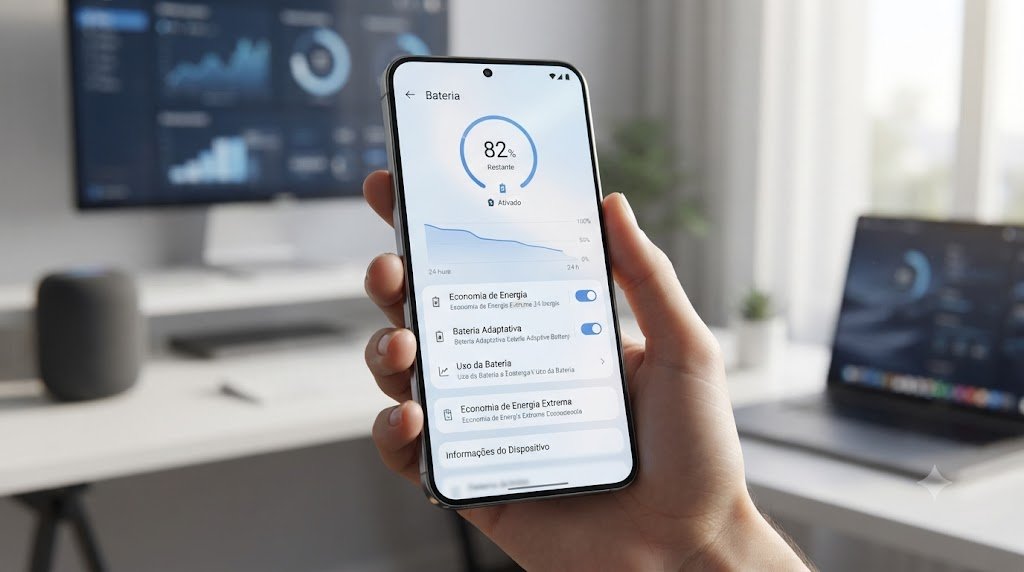
A Bateria Adaptativa (Adaptive Battery) é um dos recursos mais eficientes do Android moderno.
Utilizando Inteligência Artificial, ela analisa seus hábitos de uso para identificar quais aplicativos você utiliza com frequência e quais permanecem longos períodos sem serem abertos.
Com essas informações, o sistema reduz automaticamente a atividade dos aplicativos menos utilizados, evitando sincronizações, processos em segundo plano e consumo desnecessário de CPU.
Como ativar
Na maioria dos aparelhos:
Configurações → Bateria → Bateria Adaptativa
ou
Configurações → Cuidados com o aparelho → Bateria
Dica AppDicas: após ativar esse recurso, aguarde alguns dias. O algoritmo precisa aprender seus padrões de uso antes de oferecer os melhores resultados.
15. Restrinja o consumo individual dos aplicativos
Nem todos os aplicativos precisam permanecer ativos durante todo o dia.
Redes sociais, aplicativos de compras, jogos e serviços pouco utilizados costumam manter conexões constantes com servidores para atualizar conteúdo e enviar notificações.
O Android permite limitar esse comportamento individualmente.
Como configurar
- Abra Configurações.
- Entre em Aplicativos.
- Selecione o aplicativo desejado.
- Acesse Bateria.
- Escolha uma opção como:
- Restrito
- Otimizado
- Não otimizado (somente quando realmente necessário)
Evite restringir aplicativos essenciais, como mensageiros ou bancos, caso dependa de notificações em tempo real.
16. Desative a sincronização automática de contas pouco utilizadas
Cada conta adicionada ao smartphone pode sincronizar dados periodicamente, como:
- e-mails;
- contatos;
- calendário;
- fotos;
- documentos;
- backups.
Se você possui contas antigas ou serviços que raramente utiliza, considere desativar a sincronização automática.
Como fazer
Configurações → Contas → Sincronização
Analise quais serviços realmente precisam permanecer sincronizados.
17. Utilize conexões apenas quando necessário
Muitos smartphones permanecem com diversos recursos ativos simultaneamente:
- Wi-Fi
- Bluetooth
- NFC
- Compartilhamento por proximidade
- Impressão sem fio
- Busca automática de dispositivos
Mesmo quando não estão em uso, esses serviços realizam verificações periódicas.
Uma boa prática é manter habilitado apenas o que realmente será utilizado naquele momento.
18. Desative o Always On Display (Tela Sempre Ativa)
Em aparelhos com tela AMOLED, o recurso Always On Display apresenta informações como:
- relógio;
- notificações;
- calendário;
- nível da bateria.
Embora o consumo seja relativamente baixo, ele permanece ativo durante praticamente todo o tempo em que o aparelho está bloqueado.
Se o objetivo é obter a maior autonomia possível, desativar essa função pode representar um ganho perceptível ao longo do dia.
H3 — Quando vale a pena manter ativado?
O Always On Display continua sendo útil para quem consulta frequentemente:
- horário;
- notificações;
- lembretes.
Nesse caso, o ganho em praticidade pode compensar o pequeno aumento no consumo energético.
19. Evite papéis de parede animados
Os papéis de parede dinâmicos utilizam continuamente:
- GPU;
- CPU;
- memória RAM.
Embora o impacto não seja enorme nos aparelhos atuais, ele existe e se torna mais evidente em smartphones intermediários ou antigos.
Prefira imagens estáticas em alta resolução.
Além da bateria, isso também contribui para uma navegação mais fluida.
20. Reduza o número de widgets na tela inicial
Widgets são extremamente úteis.
Entretanto, muitos deles atualizam informações constantemente.
Entre os que mais consomem recursos estão:
- previsão do tempo;
- bolsa de valores;
- notícias;
- esportes ao vivo;
- relógios mundiais;
- monitoramento de ações;
- widgets de redes sociais.
Quanto maior a frequência de atualização, maior tende a ser o consumo de energia.
Como otimizar
Pergunte-se:
- realmente utilizo esse widget?
- preciso que ele atualize a cada minuto?
- existe uma frequência menor disponível?
Pequenos ajustes podem reduzir tanto o consumo de bateria quanto o uso de dados móveis.
Comparativo — Impacto das Configurações
| Configuração | Impacto esperado na bateria | Dificuldade |
|---|---|---|
| Brilho reduzido | Muito alto | Fácil |
| Taxa de atualização em 60 Hz | Alto | Fácil |
| Economia de bateria | Alto | Fácil |
| Bateria Adaptativa | Alto (a médio prazo) | Fácil |
| Restrição de apps | Alto | Médio |
| GPS apenas durante o uso | Alto | Médio |
| Widgets reduzidos | Médio | Fácil |
| Always On Display desativado | Médio | Fácil |
| Sincronização seletiva | Médio | Médio |
| Papel de parede estático | Baixo | Fácil |
Boas práticas para aumentar a vida útil da bateria
Economizar bateria diariamente é importante, mas preservar a saúde da bateria ao longo dos anos também merece atenção.
Adote estes hábitos:
- Evite deixar o aparelho exposto ao sol.
- Não utilize o smartphone sob temperaturas muito elevadas.
- Sempre que possível, mantenha a carga entre 20% e 80%.
- Utilize carregadores certificados e compatíveis com o aparelho.
- Evite descarregar completamente a bateria com frequência.
- Mantenha o sistema operacional atualizado.
- Remova aplicativos que não utiliza há meses.
Essas práticas ajudam a reduzir o desgaste químico natural das baterias de íons de lítio.
21. Desative a vibração quando não for necessária
A vibração é um recurso útil para chamadas e notificações, mas poucas pessoas sabem que ela consome mais energia do que um simples toque sonoro. Isso acontece porque o motor de vibração precisa de energia para movimentar um pequeno componente mecânico sempre que é acionado.
Se você recebe dezenas ou até centenas de notificações por dia, esse consumo pode se tornar significativo ao longo do tempo.
Considere desativar:
- Vibração ao tocar na tela.
- Vibração do teclado.
- Vibração ao desbloquear o aparelho.
- Vibração para notificações menos importantes.
Mantenha apenas a vibração para chamadas, caso seja realmente necessária.
22. Revise as permissões dos aplicativos
Muitos aplicativos solicitam acesso a recursos que não são essenciais para o seu funcionamento, como localização, câmera, microfone ou atividade em segundo plano.
Essas permissões podem manter processos ativos continuamente, aumentando o consumo de bateria.
Faça uma revisão periódica em:
Configurações → Privacidade → Gerenciador de permissões
Verifique principalmente aplicativos que utilizam:
- Localização.
- Microfone.
- Bluetooth.
- Atividade física.
- Câmera.
- Arquivos.
Remova permissões desnecessárias para reduzir o consumo de energia e aumentar a privacidade.
23. Reinicie o smartphone periodicamente
Embora muitos usuários deixem o celular ligado por semanas, reiniciá-lo ocasionalmente pode ajudar o sistema a encerrar processos que ficaram presos em segundo plano.
Isso pode corrigir:
- consumo anormal da bateria;
- superaquecimento;
- lentidão;
- falhas de aplicativos.
Uma reinicialização por semana costuma ser suficiente para a maioria dos usuários.
24. Mantenha o Android sempre atualizado
As atualizações do sistema não servem apenas para adicionar novos recursos. Elas frequentemente incluem melhorias relacionadas ao gerenciamento de energia, desempenho e estabilidade.
Além disso, fabricantes como Samsung, Motorola, Xiaomi e Google costumam corrigir problemas específicos de consumo excessivo em determinadas versões do sistema.
Antes de atualizar, certifique-se de que a bateria esteja acima de 50% ou mantenha o aparelho conectado ao carregador.
25. Monitore regularmente a saúde da bateria
Mesmo seguindo todas as recomendações deste guia, toda bateria de íons de lítio sofre desgaste natural com o passar do tempo.
Alguns sinais indicam que a bateria pode estar chegando ao fim da vida útil:
- descarrega rapidamente mesmo com pouco uso;
- desliga antes de atingir 0%;
- aquece excessivamente durante tarefas simples;
- demora muito para carregar;
- apresenta inchaço ou deformação (neste caso, interrompa imediatamente o uso e procure uma assistência técnica autorizada).
Se o aparelho já possui vários anos de uso e a autonomia caiu significativamente, talvez seja o momento de substituir a bateria.
Erros que fazem a bateria acabar mais rápido
Muitas pessoas acreditam estar economizando bateria quando, na verdade, estão adotando práticas que pouco ajudam ou até prejudicam o desempenho do aparelho.
Os erros mais comuns são:
- Instalar aplicativos “milagrosos” para economizar bateria.
- Fechar manualmente todos os aplicativos o tempo todo.
- Utilizar brilho máximo em qualquer ambiente.
- Deixar GPS, Bluetooth e NFC ligados sem necessidade.
- Manter dezenas de widgets atualizando informações em tempo real.
- Usar papéis de parede animados constantemente.
- Ignorar atualizações do sistema.
- Instalar aplicativos de fontes desconhecidas que executam processos ocultos.
- Utilizar carregadores de baixa qualidade.
- Expor o smartphone ao calor excessivo.
Mitos e verdades sobre a bateria do Android
É preciso descarregar completamente a bateria antes de recarregar?
Não. As baterias modernas de íons de lítio não possuem efeito memória. Descargas completas frequentes podem até reduzir sua vida útil.
Carregar o celular durante a noite estraga a bateria?
Os smartphones atuais interrompem ou reduzem a carga automaticamente quando atingem 100%. Ainda assim, manter o aparelho conectado por muitas horas em ambientes quentes pode acelerar o desgaste da bateria.
Fechar aplicativos melhora a autonomia?
Nem sempre. O Android gerencia automaticamente a memória. Fechar aplicativos repetidamente pode até aumentar o consumo, pois eles precisarão ser carregados novamente quando forem abertos.
Aplicativos de limpeza realmente economizam bateria?
Na maioria dos casos, não. Muitos desses aplicativos permanecem executando processos em segundo plano e acabam consumindo recursos adicionais.
Diferenças entre os principais fabricantes
Embora todos utilizem Android, cada fabricante implementa recursos próprios de gerenciamento de energia.
Samsung
A One UI oferece ferramentas avançadas como:
- Suspensão automática de aplicativos.
- Economia Adaptativa.
- Proteção da bateria (limite de carga).
- Otimização automática.
Motorola
A interface MyUX mantém o Android próximo da versão original do Google, oferecendo um gerenciamento eficiente e simples, com poucos aplicativos pré-instalados.
Xiaomi
A HyperOS inclui modos agressivos de economia de energia e gerenciamento detalhado de aplicativos em segundo plano. Em alguns casos, pode ser necessário ajustar manualmente as permissões para garantir o funcionamento correto de aplicativos de mensagens.
Google Pixel
Os aparelhos Pixel utilizam o Android em sua versão mais pura e contam com otimizações baseadas em Inteligência Artificial, incluindo a Bateria Adaptativa e recursos avançados de gerenciamento de energia desenvolvidos pelo próprio Google.
Na próxima parte, finalizaremos o artigo com as perguntas frequentes (FAQ), conclusão, chamada para ação (CTA), sugestões de links internos, fontes oficiais, schemas recomendados, metadados para Open Graph e Twitter, além do checklist final de SEO e publicação.
Perguntas Frequentes (FAQ)
Como economizar bateria no Android rapidamente?
A forma mais rápida é reduzir o brilho da tela, ativar o modo Economia de Bateria, diminuir a taxa de atualização para 60 Hz, desativar conexões que não estão sendo utilizadas (Bluetooth, NFC e GPS) e limitar a atividade de aplicativos em segundo plano.
O modo Economia de Bateria prejudica o celular?
Não. Esse recurso é desenvolvido pelo próprio Android para reduzir temporariamente o consumo de energia. Ele apenas limita algumas funções, como sincronizações automáticas, animações e processos em segundo plano, sem causar danos ao aparelho.
Vale a pena usar aplicativos para economizar bateria?
Na maioria dos casos, não. O Android já possui um sistema inteligente de gerenciamento de energia, e muitos aplicativos de “otimização” acabam consumindo mais recursos do que economizam.
O brilho automático realmente economiza bateria?
Sim. O brilho automático ajusta a intensidade da tela de acordo com a iluminação do ambiente, evitando que ela permaneça mais brilhante do que o necessário. Para melhores resultados, é possível reduzir manualmente um pouco o nível de brilho mesmo com essa função ativada.
O 5G consome mais bateria que o 4G?
Sim, principalmente em regiões onde o sinal de 5G é instável. Nesses casos, o smartphone alterna constantemente entre diferentes redes, aumentando o consumo de energia. Se a cobertura for limitada, utilizar apenas 4G pode melhorar a autonomia.
Carregar o celular até 100% estraga a bateria?
Não imediatamente. Os smartphones modernos possuem sistemas que interrompem ou reduzem a carga ao atingir 100%. No entanto, manter o aparelho constantemente carregado em temperaturas elevadas pode acelerar o desgaste natural da bateria ao longo dos anos.
Fechar todos os aplicativos economiza bateria?
Não necessariamente. O Android gerencia automaticamente os aplicativos em segundo plano. Fechá-los repetidamente pode aumentar o consumo, pois eles precisarão ser carregados novamente quando forem abertos.
Como saber o que está consumindo mais bateria?
Acesse:
Configurações → Bateria → Uso da bateria
Nessa tela, o Android mostra quais aplicativos e componentes do sistema consumiram mais energia desde a última carga.
Conclusão
A autonomia da bateria deixou de depender apenas da capacidade medida em miliampere-hora (mAh). Hoje, ela é resultado da combinação entre hardware eficiente, otimizações do Android e hábitos de uso do próprio usuário.
Como vimos ao longo deste guia, pequenas mudanças nas configurações podem proporcionar uma diferença significativa no tempo de uso diário. Ajustes como reduzir o brilho da tela, limitar aplicativos em segundo plano, ativar a Bateria Adaptativa, revisar permissões e controlar conexões sem fio ajudam não apenas a economizar bateria, mas também a melhorar o desempenho geral do smartphone.
Também é importante lembrar que não existem soluções milagrosas. Aplicativos que prometem dobrar a autonomia raramente entregam resultados reais. O próprio Android oferece recursos inteligentes suficientes para gerenciar o consumo de energia de forma eficiente, desde que estejam configurados corretamente.
Além disso, manter bons hábitos de carregamento, evitar o superaquecimento e utilizar acessórios de qualidade contribui para preservar a saúde da bateria por muito mais tempo, reduzindo a necessidade de substituição precoce.
Ao aplicar as 25 configurações apresentadas neste artigo, você estará aproveitando os recursos oficiais do sistema para obter uma experiência mais eficiente, estável e duradoura, independentemente da marca do seu aparelho.
Gostou deste guia?
No AppDicas você encontra tutoriais completos sobre Android, aplicativos, inteligência artificial, WhatsApp e muito mais. Continue explorando nossos conteúdos para descobrir recursos pouco conhecidos que podem melhorar o desempenho do seu smartphone e facilitar o seu dia a dia.