Você já percebeu seu smartphone Motorola travando ao alternar entre aplicativos ou demorando para responder aos comandos? Se a resposta for sim, o principal culpado pode ser o esgotamento da memória RAM Motorola. Com o uso diário, centenas de processos invisíveis rodam em segundo plano, acumulando dados temporários e drenando os recursos de hardware do seu dispositivo.

Embora a interface My UX da Motorola seja conhecida por ser limpa e próxima ao Android puro — o que otimiza bastante o consumo de recursos —, os aplicativos modernos exigem cada vez mais capacidade de processamento e memória volátil.
Neste guia completo criado pelo AppDicas, você vai entender profundamente como funciona o gerenciamento de memória do seu aparelho, quais são os mitos e verdades sobre os “limpadores de RAM”, e as melhores práticas para manter seu smartphone rodando com a máxima fluidez, sem travamentos.
Índice
O que é a Memória RAM e Como Ela Funciona no Motorola?
A Memória RAM (Random Access Memory) é o componente de armazenamento volátil do seu celular Motorola. Diferente do armazenamento interno (onde você guarda fotos e vídeos de forma permanente), a RAM guarda temporariamente os dados dos aplicativos que estão abertos ou em execução em segundo plano.
Por que a RAM é vital para o seu dia a dia?
-
Multitarefa fluida: Quanto mais RAM você tem, mais aplicativos conseguem permanecer abertos ao mesmo tempo sem precisar reiniciar do zero quando você clica neles.
-
Velocidade de acesso: Os dados na RAM são lidos pelo processador em frações de segundo, garantindo transições suaves na tela.
No ecossistema Android, o sistema operacional gerencia essa memória de forma dinâmica. O próprio sistema decide quando fechar um app antigo para abrir espaço para um novo. No entanto, quando há excesso de aplicativos pesados rodando ocultos, o gerenciamento automático sofre gargalos, resultando em lentidão.
Quando Usar e Identificar Problemas de Memória RAM?
Saber o momento exato de intervir evita que você tome medidas drásticas ou desnecessárias. Você deve buscar otimizar celular Motorola quando notar os seguintes sintomas:
-
Lentidão ao alternar aplicativos: O celular engasga ou demora segundos para voltar de um app de mensagens para o navegador.
-
Fechamento repentino de apps: Aplicativos pesados (como jogos ou editores de vídeo) fecham sozinhos de repente.
-
Tela congelada (Freezes): O sistema trava totalmente por alguns instantes após um comando simples.
-
Consumo excessivo de bateria: Apps rodando em segundo plano sem necessidade consomem processamento e energia simultaneamente.
Passo a Passo: Como Liberar Memória RAM no Motorola
Aplicar técnicas corretas garante resultados imediatos. Siga o procedimento abaixo para limpar e otimizar os recursos do seu dispositivo.
1. Utilizando o Menu de Aplicativos Recentes
Esta é a forma mais segura e recomendada pelo Google e pela Motorola para fechar processos ativos.
-
Passo 1: Deslize o dedo de baixo para cima na tela inicial e segure por um segundo para abrir a tela de Aplicativos Recentes (Multitarefa).
-
Passo 2: Arraste os aplicativos indesejados para cima (ou para os lados, dependendo da versão do Android) para fechá-los completamente.
-
Passo 3: Se desejar uma limpeza rápida geral, role até o final da lista de apps recentes e toque no botão Limpar tudo (quando disponível na interface da sua versão).
2. Monitorando o Uso Através das Opções do Desenvolvedor
Para usuários que desejam um diagnóstico técnico preciso do consumo de memória:
-
Passo 1: Vá em Configurar > Sobre o telefone.
-
Passo 2: Role até Número da versão e toque sete vezes consecutivas sobre ele até aparecer a mensagem “Agora você é um desenvolvedor”.
-
Passo 3: Volte para o menu principal de Configurar, acesse Sistema > Opções do desenvolvedor.
-
Passo 4: Procure pela opção Memória ou Serviços em execução. Ali você verá exatamente quanta RAM está sendo usada pelo sistema, pelos apps do usuário e quanta está livre.
O Mito dos Aplicativos “Task Killers” e Limpadores de Terceiros
Muitos usuários recorrem à Google Play Store em busca de aplicativos milagrosos chamados de Task Killers ou limpadores de RAM automáticos. Cuidado: isso pode piorar o desempenho.
O Android moderno foi desenhado para gerenciar a RAM sozinho. Quando um aplicativo é fechado à força por um app de terceiros, o sistema operacional gasta processamento e bateria extras para reabri-lo logo em seguida, gerando um ciclo vicioso de lentidão e consumo energético. Prefira sempre gerenciar os processos de forma nativa.
Recursos Nativos da Motorola para Melhorar o Desempenho
Os smartphones da marca contam com ferramentas exclusivas integradas ao sistema que ajudam a manter a estabilidade do hardware.
Moto Gametime (Painel de Jogos)
Se o seu problema de lentidão ocorre durante os jogos, utilize o Moto Gametime. Ele bloqueia notificações intrusivas, otimiza o fluxo de dados e direciona prioritariamente a memória RAM e o processador para o jogo em execução.
Expansão de RAM (RAM Virtuais / RAM Boost)
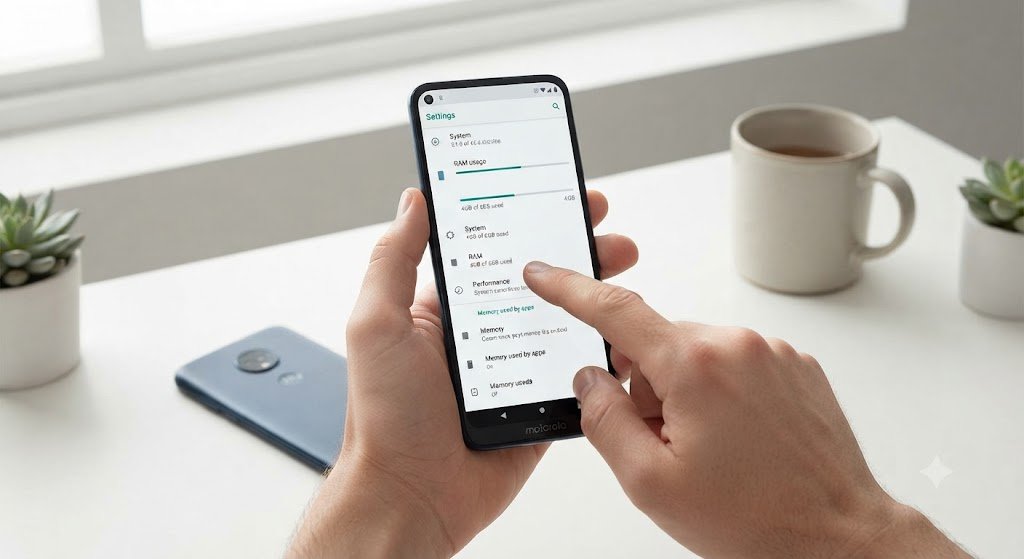
Muitos modelos recentes da Motorola possuem o recurso de Expansão de RAM (geralmente encontrado em Configurar > Sistema > Desempenho ou Armazenamento). Essa tecnologia utiliza uma pequena fração do armazenamento interno livre (ROM) para funcionar como memória RAM auxiliar, ajudando aparelhos com menor capacidade física a manterem mais apps abertos em segundo plano.
Checklist de Otimização Rápida
-
[ ] Fechar aplicativos abertos que não estão em uso no menu multitarefa.
-
[ ] Desativar ou desinstalar aplicativos pré-instalados (bloatwares) que consomem recursos em segundo plano.
-
[ ] Manter o sistema operacional e os aplicativos da Play Store sempre atualizados.
-
[ ] Reiniciar o smartphone pelo menos uma vez por semana para zerar o cache volátil.
-
[ ] Verificar o uso de memória nas Opções do Desenvolvedor em caso de lentidão persistente.
Tabela Comparativa: Métodos de Otimização de RAM
| Método | Segurança | Eficácia | Consumo de Bateria | Recomendação |
| Limpeza Manual (Apps Recentes) | Alta | Média/Alta | Neutro | Altamente Recomendado |
| Uso de Apps “Task Killers” da Play Store | Baixa | Baixa | Aumenta o consumo | Não Recomendado |
| Reinicialização Semanal do Aparelho | Alta | Alta | Otimiza o consumo | Altamente Recomendado |
| Recursos Nativos (RAM Boost / Gametime) | Alta | Alta | Otimizado | Recomendado |
Erros Comuns ao Tentar Acelerar o Celular
-
Acreditar em milagres de apps de limpeza automática: Como mencionado, aplicativos que prometem “acelerar o celular em 500%” costumam rodar anúncios excessivos e atrapalhar o gerenciamento nativo do Android.
-
Ignorar atualizações de software: Atualizações de segurança e de sistema trazem correções de bugs de gerenciamento de memória essenciais para a estabilidade.
-
Lotar o armazenamento interno: Deixar o armazenamento interno 100% cheio impede que o sistema utilize arquivos de paginação e o recurso de expansão de RAM de forma eficiente. Mantenha sempre pelo menos 15% de espaço livre.
Boas Práticas para Manter o Desempenho a Longo Prazo
-
Gerencie notificações e permissões: Apps que rodam serviços em segundo plano constantemente (como redes sociais e rastreadores) consomem RAM de forma contínua. Restrinja o uso de bateria em segundo plano para aplicativos que você usa pouco.
-
Prefira versões Lite de aplicativos: Se o seu modelo Motorola possui especificações de entrada (com 3GB ou 4GB de RAM), utilize versões mais leves de redes sociais (como o Facebook Lite ou o acesso via navegador), que exigem muito menos memória volátil.
FAQ – Perguntas Frequentes
1. Limpar a memória RAM apaga minhas fotos ou arquivos pessoais?
Não. A memória RAM é estritamente volátil e temporária. Apagar ou limpar dados dela afeta apenas os processos que estão rodando naquele exato momento, sem tocar no seu armazenamento interno.
2. Reiniciar o celular Motorola ajuda a liberar RAM?
Sim, reiniciar o aparelho é um dos métodos mais eficazes, pois encerra absolutamente todos os processos em segundo plano, limpa o cache temporário e reinicia o kernel do Android limpo.
3. Quantos gigabytes de RAM são ideais em um Motorola hoje em dia?
Para uma experiência fluida sem engasgos no Android atual, recomenda-se aparelhos com pelo menos 6GB ou 8GB de RAM física, embora modelos com 4GB combinados com expansão de RAM também atendam bem ao uso básico.
4. O modo de economia de bateria afeta a RAM?
Indiretamente, sim. O modo de economia restringe a atividade de aplicativos em segundo plano, o que reduz o consumo de RAM por parte de serviços secundários.
5. Por que meu Motorola usa quase toda a RAM mesmo sem eu abrir nada?
O Android foi projetado para usar a RAM disponível de forma inteligente (armazenando apps frequentemente usados em cache para abrirem mais rápido). Memória RAM ociosa é, em tese, memória desperdiçada.
6. Aplicativos antivírus ajudam a liberar RAM?
Geralmente não. Antivírus focam em segurança contra malwares. Muitos deles rodam constantemente em segundo plano, consumindo ainda mais recursos de RAM e bateria.
7. Devo fechar todos os apps abertos o tempo todo?
Não é necessário. Fechar apps constantemente força o processador a recarregá-los do zero depois, gastando mais bateria. Feche apenas os apps que estão travando ou que você não usará por um longo período.
Conclusão
Manter o seu smartphone Motorola ágil e livre de travamentos não exige conhecimentos técnicos avançados, mas sim a adoção de hábitos inteligentes de uso. Compreender o papel da memória RAM e utilizar os recursos nativos de gerenciamento — evitando softwares milagrosos de terceiros — assegura que o seu dispositivo entregue o máximo de performance durante toda a sua vida útil. Coloque nossas dicas em prática hoje mesmo e sinta a diferença na fluidez do seu aparelho!
Gostou das dicas? Compartilhe este artigo com aquela pessoa que vive reclamando que o celular está travando! E continue navegando pelo portal AppDicas para descobrir mais tutoriais exclusivos, análises de dispositivos e truques avançados para o seu ecossistema Android.