A rotina moderna exige rapidez e praticidade na hora de gerenciar documentos, trabalhos acadêmicos e relatórios profissionais. Ligar um computador desktop ou notebook apenas para imprimir um arquivo em PDF ou um comprovante bancário tornou-se um processo ultrapassado. Aprender como configurar uma impressora pelo celular é o caminho mais rápido para simplificar sua rotina e economizar tempo valioso no dia a dia.
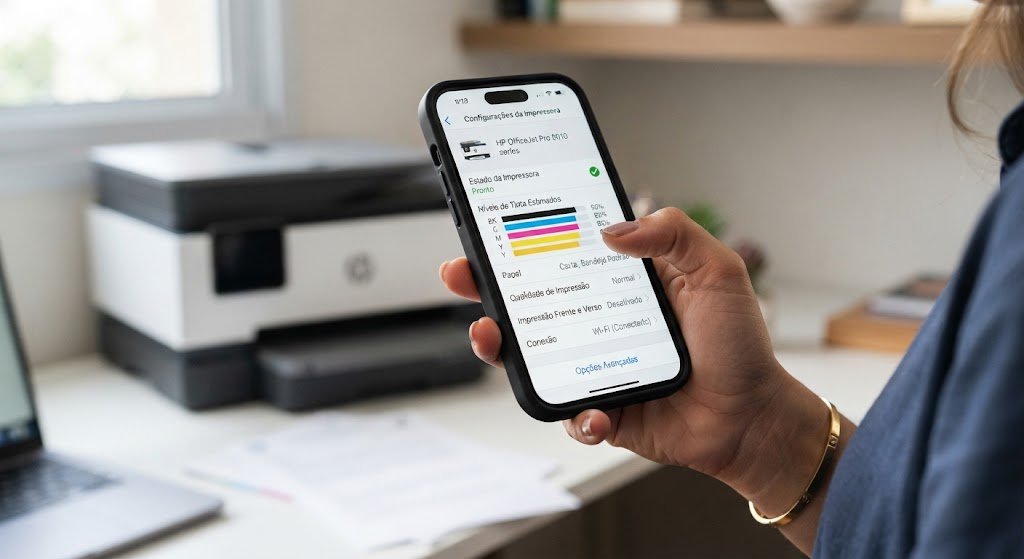
Uma pessoa em um escritório em casa bem iluminado segurando um smartphone moderno em primeiro plano com uma impressora sem fio ao fundo sobre a mesa.
Seja você um usuário de Android ou de iPhone, os smartphones atuais oferecem recursos avançados de conectividade sem fio. Com poucos toques na tela, é possível parear seu aparelho com dispositivos de marcas renomadas como HP, Epson, Canon e Brother.
Neste guia definitivo, você vai conferir um passo a passo detalhado sobre como configurar uma impressora pelo celular utilizando Wi-Fi, Bluetooth e Wi-Fi Direct. Além disso, abordaremos o uso de aplicativos oficiais, o funcionamento de tecnologias nativas e as melhores soluções para corrigir falhas de conexão.
Requisitos Básicos Antes de Iniciar a Configuração
Antes de partirmos para o passo a passo prático no smartphone, é fundamental garantir que o ambiente de rede e os equipamentos estejam devidamente preparados. Ignorar estes pequenos detalhes é a principal causa de falhas durante o pareamento.
+-----------------------------------------------------------------------+| CHECKLIST DE PRÉ-REQUISITOS |
+———————————————————————–+
| [ ] Impressora ligada e sem alertas de erro (papel/tinta ok) |
| [ ] Celular e impressora conectados na MESMA rede Wi-Fi (2.4 GHz) |
| [ ] Bluetooth do smartphone ativado para pareamento inicial |
| [ ] Senha da rede Wi-Fi em mãos |
| [ ] Aplicativo do fabricante instalado no smartphone |
+———————————————————————–+
1. Conexão na Mesma Rede Wi-Fi
Para que o smartphone e a impressora conversem entre si, ambos devem estar conectados exatamente à mesma rede sem fio. Se a sua residência ou escritório possui um roteador dual-band (com frequências de 2.4 GHz e 5 GHz), preste muita atenção.
A grande maioria das impressoras no mercado conecta-se apenas em redes de 2.4 GHz. Portanto, certifique-se de que o seu celular também esteja conectado à frequência de 2.4 GHz durante todo o processo de configuração inicial.
2. Status do Dispositivo de Impressão
Verifique se a impressora está ligada, com suprimento de papel suficiente na bandeja e sem luzes de erro piscando no painel (como alertas de falta de tinta ou papel preso). Um equipamento em estado de erro não responderá aos comandos enviados pelo smartphone.
3. Bluetooth e Localização Ativados
Nos sistemas operacionais mobile recentes, a busca por dispositivos de rede exige que o Bluetooth e os Serviços de Localização (GPS) estejam ativados no smartphone. Isso facilita a descoberta automática da impressora durante o primeiro pareamento.
Como Configurar uma Impressora pelo Celular Android
O ecossistema Android oferece excelente flexibilidade para impressão remota. O sistema possui um serviço de impressão nativo e conta com suporte à tecnologia Mopria, padronizada pela indústria.
Usando o Serviço de Impressão Nativo do Android
Os smartphones modernos com sistema Android possuem um recurso embutido que busca automaticamente por impressoras conectadas na mesma rede Wi-Fi.
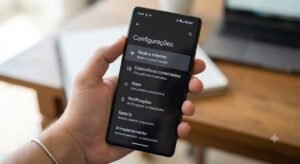
- Abra as Configurações do seu celular Android.
- Acesse a opção Dispositivos conectados ou Mais conexões (o nome varia de acordo com o fabricante do smartphone).
- Selecione a opção Impressão.
- Toque em Serviço de Impressão Padrão e certifique-se de que a chave esteja em Ativado.
O Android fará uma varredura na rede e exibirá o nome da sua impressora. Se precisar de mais detalhes técnicos sobre o gerenciamento de serviços no sistema mobile do Google, consulte a Central de Ajuda do Android.
[ Menu Configurações ] ➔ [ Conexões / Impressão ] ➔ [ Ativar Serviço Padrão ] ➔ [ Selecionar Impressora ]O Papel do Mopria Print Service
O Mopria é um padrão da indústria que permite imprimir sem a necessidade de instalar drivers adicionais para cada fabricante. A maioria dos smartphones com Android 8.0 ou superior já traz esse recurso integrado.
Caso o seu celular antigo não encontre o equipamento, você pode baixar o aplicativo Mopria Print Service na Play Store. Para entender detalhadamente o funcionamento desse padrão aberto, vale a pena conferir a documentação oficial da Mopria Alliance.
Como Configurar uma Impressora pelo Celular iOS (iPhone e iPad)
A Apple simplificou drasticamente o processo de envio de documentos a partir de dispositivos móveis através do ecossistema AirPrint.
O que é o Apple AirPrint?
O AirPrint é uma tecnologia nativa desenvolvida pela Apple que permite criar impressões de alta qualidade sem a necessidade de baixar drivers ou configurar softwares adicionais no iPhone ou iPad.
A maioria das impressoras Wi-Fi modernas lançadas no mercado possui compatibilidade nativa com essa tecnologia. Caso deseje confirmar se o seu modelo é compatível, acesse a página do suporte oficial do Apple AirPrint.
Passo a Passo no iPhone
Entender como configurar uma impressora pelo celular no iPhone exige pouquíssimos passos, desde que o equipamento esteja na mesma rede Wi-Fi:
- Abra o arquivo, foto, e-mail ou documento PDF que deseja imprimir.
- Toque no ícone de Compartilhar (um quadrado com uma seta apontando para cima).
- Role as opções para baixo e toque em Imprimir.
- Na opção Impressora, toque para selecionar os dispositivos disponíveis.
- Selecione a sua impressora na lista exibida.
- Ajuste a quantidade de cópias, intervalo de páginas e cor.
- Toque no botão Imprimir localizado no canto superior direito.
[ Abrir Documento ] ➔ [ Ícone Compartilhar ] ➔ [ Botão Imprimir ] ➔ [ Selecionar Impressora AirPrint ]Configuração Através dos Aplicativos Oficiais dos Fabricantes
Embora os recursos nativos do Android e iOS funcionem muito bem, baixar o aplicativo oficial da fabricante do seu equipamento garante recursos adicionais, como verificação de nível de tinta, alinhamento de cabeçotes, digitalização para o celular e atualização de firmware.
1. HP Smart (Impressoras HP)
O aplicativo HP Smart é uma das ferramentas mais completas do mercado para gerenciamento de impressões via smartphone.
- Download: Disponível gratuitamente na Google Play Store e App Store.
- Passo a Passo:
- Instale o HP Smart no seu celular.
- Garanta que o Wi-Fi e o Bluetooth do celular estejam ligados.
- Abra o app e toque no ícone de Adicionar Impressora (sinal de +).
- O aplicativo buscará modelos HP próximos em modo de pareamento.
- Selecione sua impressora e digite a senha da rede Wi-Fi quando solicitado.
- Aguarde a confirmação de conclusão do processo.
Para suporte técnico avançado com modelos das linhas DeskJet, Ink Tank ou LaserJet, visite o portal de suporte da HP.
2. Epson iPrint e Epson Smart Panel (Impressoras Epson)
A Epson disponibiliza duas soluções principais: o Epson iPrint (para modelos mais tradicionais) e o Epson Smart Panel (voltado para a linha EcoTank mais recente).
- Passo a Passo:
- Abra o aplicativo Epson Smart Panel.
- Aceite os termos e selecione a opção de configurar um novo produto.
- O aplicativo exibirá uma interface estilo conversa interativa.
- Siga as instruções na tela para conectar a impressora à sua rede sem fio doméstica.
- Ao finalizar, o app exibirá os níveis dos tanques de tinta e o status atual.
3. Canon PRINT Inkjet/SELPHY (Impressoras Canon)
Ideal para a linha Pixma e Mega Tank da Canon, esse app facilita tanto a impressão de documentos quanto a digitalização de fotos diretamente para o smartphone.
- Passo a Passo:
- Ligue a impressora Canon e pressione o botão de conexão Wi-Fi até que a luz pisque.
- Abra o aplicativo Canon PRINT.
- Toque no ícone de adição de impressora no canto superior esquerdo.
- Selecione a opção Registrar Impressora e escolha Conexão Wi-Fi.
- Siga as etapas fornecidas na tela para transferir as credenciais do Wi-Fi para o equipamento.
4. Brother Mobile Connect (Impressoras Brother)
A Brother reformulou seu aplicativo mobile para oferecer uma experiência ágil em impressoras jato de tinta e laser.
- Passo a Passo:

Close-up focado nas mãos interagindo com o smartphone ao lado de uma impressora compacta moderna em uma bancada de trabalho organizada.
- Baixe e abra o Brother Mobile Connect.
- Selecione a opção Adicionar Equipamento.
- Escolha o tipo de conexão (Wi-Fi).
- Selecione o modelo exato da sua máquina Brother listado na tela.
- Confirme o pareamento pressionando o botão OK no painel da impressora, caso solicitado.
Como Configurar uma Impressora pelo Celular via Wi-Fi Direct ou Bluetooth
E se você estiver em um ambiente sem roteador Wi-Fi disponível? Não se preocupe. A maioria das impressoras sem fio modernas possui a tecnologia Wi-Fi Direct, que permite uma conexão ponto a ponto direta entre o celular e o equipamento.
+-------------------------------------------------------------------------+| CONEXÃO TRADICIONAL VS. WI-FI DIRECT |
+————————————————————————-+
| TRADICIONAL: Celular ───> Roteador Wi-Fi ───> Impressora |
| WI-FI DIRECT: Celular ───────────────(Direto)────────────────> Impressora |
+————————————————————————-+
Configuração Passo a Passo via Wi-Fi Direct
O Wi-Fi Direct cria uma rede sem fio própria emitida pela própria impressora. O seu smartphone se conecta a essa rede como se fosse um roteador tradicional.
- Ative o Wi-Fi Direct na Impressora: Pressione o botão do Wi-Fi Direct no painel do equipamento até que o ícone correspondente acenda ou imprima uma folha de relatório de rede para obter o nome da rede (SSID) e a senha padrão.
- Conecte o Celular à Rede da Impressora:
- No celular, acesse as Configurações de Wi-Fi.
- Procure por uma rede que contenha o nome do fabricante ou modelo da impressora (ex:
DIRECT-xx-HP DeskJet). - Toque na rede e digite a senha gerada pela impressora (geralmente uma sequência numérica padrão ex:
12345678).
- Imprima o Documento: Com o celular conectado diretamente à rede do equipamento, abra o documento ou o aplicativo oficial do fabricante e envie o trabalho para impressão.
Nota: Enquanto estiver conectado ao Wi-Fi Direct da impressora, o seu celular pode ficar temporariamente sem acesso à internet, a menos que utilize dados móveis (4G/5G) simultaneamente.
Conexão via Bluetooth
A conexão via Bluetooth em impressoras é utilizada principalmente para duas finalidades:
- Pareamento Inicial: Auxiliar aplicativos como o HP Smart a encontrar a impressora rapidamente para enviar os dados da rede Wi-Fi doméstica.
- Impressoras Térmicas/Portáteis: Pequenas impressoras de recibos ou etiquetas usam Bluetooth como conexão principal.
Para conectar uma impressora portátil Bluetooth:
- Ative o Bluetooth no smartphone.
- Ligue a impressora em modo de pareamento.
- Nas configurações de Bluetooth do celular, selecione a impressora e faça o pareamento (a senha padrão costuma ser
0000ou1234). - Utilize o app específico da impressora para enviar arquivos.
Solução de Problemas: O que Fazer Quando a Impressora Não Conecta?
Aprender como configurar uma impressora pelo celular é um processo simples na maioria das vezes, mas inconsistências de rede podem gerar problemas imprevistos. Abaixo estão as falhas mais comuns e como resolvê-las.
1. O Celular Não Encontra a Impressora na Rede
- Causa Provável: Frequência de rede incompatível ou isolamento de AP ativo no roteador.
- Solução:
- Verifique se o smartphone está conectado à rede de 2.4 GHz (desconecte da rede de 5 GHz).
- Desligue e ligue novamente o Wi-Fi do smartphone.
- Reinicie o roteador Wi-Fi, a impressora e o smartphone. Essa ação limpa o cache de conexões de IP.
2. Impressora Conectada, Mas os Trabalhos Ficam “Pendente”
- Causa Provável: Fila de impressão travada ou endereço IP alterado pelo roteador.
- Solução:
- Cancele todos os trabalhos pendentes no aplicativo do fabricante.
- Desligue a impressora da tomada, aguarde 30 segundos e ligue-a novamente.
- No aplicativo do fabricante, remova o dispositivo cadastrado e faça o processo de busca novamente para atualizar o endereço IP.
3. O Aplicativo Pede uma Senha da Impressora
- Causa Provável: Proteção do fabricante contra acessos não autorizados.
- Solução:
- Em impressoras HP e Epson, o PIN padrão costuma estar impresso em uma etiqueta localizada perto da bandeja de cartuchos ou na parte traseira do equipamento.
- Em outros casos, o PIN é a senha da sua própria rede Wi-Fi doméstica.
+--------------------------------------------------------------------------+| GUIA RÁPIDO DE RESOLUÇÃO DE PROBLEMAS |
+————————————————————————–+
| SINTOMA | CAUSA PROVÁVEL | SOLUÇÃO RÁPIDA |
+—————————–+——————–+———————–+
| Impressora não localizada | Redes diferentes | Mudar Wi-Fi para 2.4G |
| Documento preso na fila | Erro de spooler | Reiniciar impressora |
| Solicitação de PIN/Senha | Etiqueta do produto| Verificar código atrás|
| Erro de comunicação Wi-Fi | Sinal fraco/Longe | Aproximar do roteador |
+—————————–+——————–+———————–+
Dicas de SEO e Usabilidade para Otimizar suas Impressões Móveis
Além de dominar os passos técnicos sobre como configurar uma impressora pelo celular, adotar boas práticas garante economia de suprimentos e maior eficiência no seu fluxo de trabalho diário.
Salve Documentos em PDF Antes de Imprimir
Arquivos criados em Editores de Texto, planilhas ou páginas da web podem sofrer desformatamentos quando enviados diretamente para a impressora pelo celular. Para evitar surpresas e desperdício de papel:
- Abra o arquivo no smartphone.
- Selecione a opção Exportar ou Salvar como PDF.
- Abra o arquivo PDF final e verifique se as margens e a paginação estão corretas.
- Envie o PDF para a impressora.
Ajuste as Configurações de Qualidade e Modo Rascunho
Ao imprimir documentos de texto simples (como boletos bancários ou artigos da faculdade), altere a qualidade de impressão no aplicativo móvel para Modo Rascunho ou Economia de Tinta, e selecione a opção Preto e Branco / Escala de Cinza. Isso aumenta significativamente a velocidade de impressão e preserva os cartuchos coloridos.
Mantenha os Aplicativos e Firmware Atualizados
Os fabricantes lançam atualizações frequentes para os aplicativos mobile e para o firmware interno das impressoras. Manter esses softwares atualizados corrige brechas de segurança na rede sem fio e melhora a compatibilidade do sistema móvel com novas versões do Android e iOS.
Perguntas Frequentes sobre Como Configurar uma Impressora pelo Celular
1. Preciso ter internet em casa para imprimir pelo celular?
Não é estritamente necessário ter acesso à internet ativa. O processo exige apenas uma rede local sem fio (Wi-Fi) funcionando para conectar o smartphone ao equipamento. Além disso, se a sua impressora tiver a tecnologia Wi-Fi Direct, você pode criar uma rede direta entre os dois aparelhos sem depender de nenhum roteador.
2. Qualquer modelo de impressora pode ser configurado pelo celular?
Nem todas. Para configurar e imprimir diretamente pelo celular sem adaptadores, a impressora deve possuir conectividade sem fio nativa (Wi-Fi, Wi-Fi Direct ou Bluetooth). Impressoras antigas que possuem apenas a entrada USB tradicional só podem ser conectadas ao celular através do uso de um cabo/adaptador OTG (On-The-Go) compatível com o smartphone.
3. Como imprimir do celular para a impressora usando um cabo USB?
Para usar cabo USB no celular, você precisará de um adaptador OTG (que converte a porta USB-C ou Micro-USB do celular em uma porta USB fêmea padrão). Conecte o cabo da impressora ao adaptador OTG e plugue no smartphone. Em seguida, instale um aplicativo gerenciador de impressão USB (como o NokoPrint ou PrinterShare) na Google Play Store para reconhecer o hardware.
4. Por que meu celular diz que a impressora está “Off-line” mesmo ligada?
Isso costuma acontecer quando o endereço IP interno da impressora é alterado pelo roteador Wi-Fi ou quando o sinal da rede oscila. Para resolver, desative e reative o Wi-Fi do smartphone. Se não funcionar, desligue e religue o roteador e a impressora para forçar uma nova atribuição de rede.
5. Posso digitalizar documentos do scanner da impressora direto para o celular?
Sim! Ao utilizar os aplicativos oficiais das fabricantes (como HP Smart, Epson Smart Panel ou Canon PRINT), você pode acionar o scanner da impressora multifuncional pelo painel do aplicativo. A imagem ou documento digitalizado é enviado instantaneamente para a memória do celular em formato PDF ou JPEG.
Conclusão
Saber como configurar uma impressora pelo celular transforma a forma como gerenciamos tarefas diárias, eliminando a dependência de computadores para tarefas simples. Seja por meio das ferramentas nativas como Apple AirPrint e Android Print Service, ou utilizando os aplicativos dedicados dos fabricantes, o processo de pareamento é rápido, seguro e muito intuitivo.
Para garantir que tudo funcione perfeitamente, lembre-se das etapas fundamentais: manter os dispositivos na mesma frequência Wi-Fi de 2.4 GHz, manter o Bluetooth ativo durante a configuração inicial e usar o aplicativo correspondente à marca do seu equipamento.
Gostou deste guia completo? Compartilhe este artigo com amigos e colegas de trabalho que também precisam de mais praticidade na hora de imprimir documentos direto do smartphone!