Você toca no ícone de engrenagem, a tela pisca por um milissegundo, volta para a tela inicial e nada acontece. Se você está se perguntando porque a configuração do meu celular não abre, saiba que este é um dos problemas mais frustrantes e comuns enfrentados por usuários de smartphones Android e iPhone.
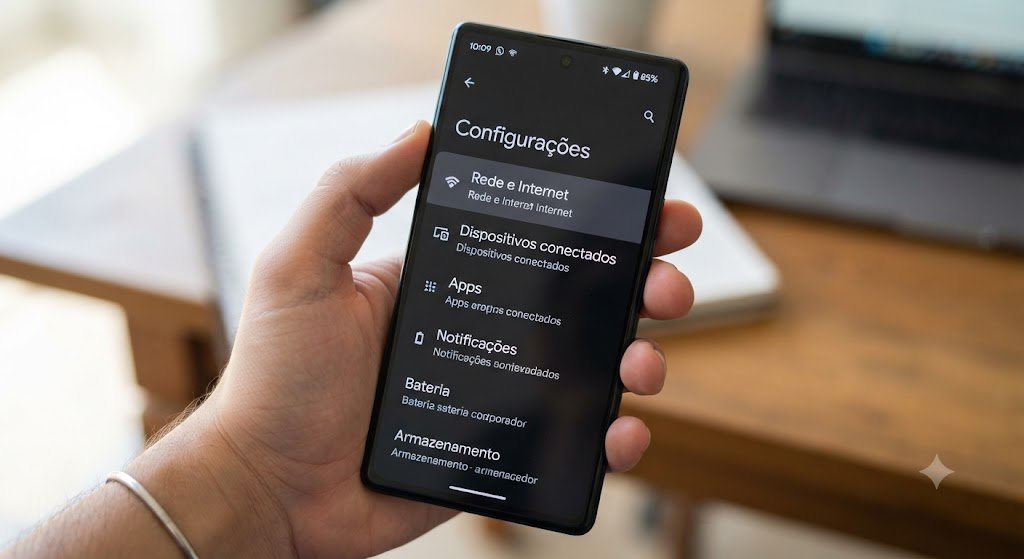
Uma foto em close-up de um smartphone moderno sendo segurado por mãos humanas, com a tela exibindo um ícone de carregamento congelado ou erro de sistema, simbolizando a frustração de não conseguir abrir as configurações.
Quando o aplicativo de “Configurações” (ou “Ajustes” no iOS) deixa de responder, o controle sobre o dispositivo fica extremamente limitado. Afinal, é por meio desse painel central que gerenciamos redes Wi-Fi, conexões Bluetooth, espaço de armazenamento, permissões de aplicativos e atualizações do sistema operacional.
Neste guia completo e detalhado, você vai entender exatamente quais são as causas raiz desse travamento misterioso e aprenderá um passo a passo prático para recuperar o acesso às configurações do seu smartphone rapidamente.
Principais Motivos que Fazem o Aplicativo de Configurações Travar ou Fechar Sozinho
Para solucionar a falha de maneira definitiva, primeiro precisamos diagnosticar o que está acontecendo nos bastidores do sistema operacional do seu dispositivo.
Existem múltiplos fatores que podem levar ao bloqueio ou ao encerramento inesperado do painel de controle do celular. A seguir, destacamos os cenários mais frequentes.
1. Erros no Android System WebView e Google Play Services
Em dispositivos Android, muitos aplicativos nativos do sistema dependem do componente chamado Android System WebView. Trata-se de um sistema interno que permite que os apps exibam conteúdo da web sem precisar abrir um navegador externo.
Quando uma atualização defeituosa atinge o WebView ou os serviços do Google, diversos aplicativos do sistema — incluindo o menu de configurações — passam a fechar sozinhos (o famoso erro de crash).
2. Memória RAM Sobrecarregada ou Armazenamento Cheio
Se a memória interna do smartphone estiver operando acima de 95% da sua capacidade total, o sistema operacional entra em modo de estresse extremo.
Sem espaço suficiente para criar arquivos temporários (cache), o celular começa a derrubar processos essenciais do sistema. Como resultado direto, você percebe porque a configuração do meu celular não abre quando clica no ícone correspondente.
3. Conflitos com Launchers e Aplicativos de Terceiros
Se você costuma personalizar a interface do seu Android utilizando temas, pacotes de ícones ou launchers de terceiros (como Nova Launcher, Lawnchair, entre outros), eles podem gerar incompatibilidades graves com o sistema original.
Outro vilão comum são os aplicativos antivírus, otimizadores de memória ou widgets mal codificados que tentam sobrescrever permissões do sistema.
4. Atualizações de Sistema Incompletas ou Corrompidas
Durante o processo de atualização do Android ou do iOS, se o celular desligar por falta de bateria ou perder a conexão de rede no meio da instalação, arquivos cruciais podem ser corrompidos.
Isso gera falhas estruturais nos scripts de execução do aplicativo nativo de configurações do aparelho.
5. Infeções por Malware ou Adware
Ainda que seja mais comum no ecossistema Android ao instalar arquivos APK fora da Google Play Store, softwares maliciosos podem tentar sequestrar permissões do sistema ou bloquear o acesso às configurações para evitar que você os desinstale.
O que Fazer Primeiro? Soluções Rápidas e Emergenciais
Antes de partir para procedimentos mais complexos ou formatar o dispositivo, tente estas etapas iniciais de diagnóstico rápido.
[Celular Travado] ➡️ 1. Reinicialização Forçada ➡️ 2. Remoção do Cartão SD ➡️ 3. Modo de SegurançaPasso 1: Executar uma Reinicialização Forçada
O simples ato de desligar e ligar o celular pelo menu tradicional pode não ser suficiente, pois muitos aparelhos modernos apenas entram em modo de suspensão profunda.
Para realizar um reinício forçado (Hard Reboot):
- No Android: Pressione e segure o Botão de Ligar/Desligar e o Botão de Diminuir Volume simultaneamente por aproximadamente 10 a 15 segundos até que a tela apague e a logomarca do fabricante apareça.
- No iPhone (com Face ID): Pressione e solte rapidamente o Botão Aumentar Volume, pressione e solte rapidamente o Botão Diminuir Volume e, em seguida, mantenha pressionado o Botão Lateral até o logo da Apple surgir na tela.
Para mais detalhes sobre combinações de teclas específicas do seu ecossistema, você pode consultar o suporte oficial da Apple ou a ajuda oficial do Android.
Passo 2: Remover o Cartão MicroSD (se houver)
Cartões de memória corrompidos ou com setores defeituosos costumam travar a leitura do sistema de arquivos do Android.
Retire a bandeja da operadora, remova o cartão MicroSD e tente abrir o aplicativo de configurações novamente. Se o app voltar a funcionar, o problema está no cartão de memória.
Como Resolver o Problema no Android: Tutorial Passo a Passo
Se as soluções rápidas não resolveram a dúvida sobre porque a configuração do meu celular não abre, siga estes métodos avançados estruturados para o sistema operacional Android.
Método 1: Desinstalar Atualizações do Android System WebView
Como mencionado, o WebView costuma ser o grande causador de travamentos em massa na plataforma da Google.
Como você não consegue acessar as Configurações diretamente, teremos que utilizar atalhos alternativos para acessar os componentes da Google Play Store:
- Abra o aplicativo da Google Play Store em sua tela inicial.
- Na barra de pesquisa superior, digite Android System WebView.
- Selecione o aplicativo oficial desenvolvido pela Google LLC.
- Toque no botão Desinstalar (isso irá remover apenas as atualizações recentes e restaurar a versão de fábrica do componente).
- Em seguida, pesquise por Google Chrome na loja e toque em Atualizar.
- Reinicie o seu smartphone e verifique se o menu de configurações abriu normalmente.
Método 2: Iniciar o Celular no Modo de Segurança (Safe Mode)
O Modo de Segurança é um ambiente de inicialização limpo que desativa temporariamente todos os aplicativos baixados por você, executando apenas o software essencial nativo.
Se as configurações abrirem no Modo de Segurança, fica provado que o travamento é provocado por algum aplicativo instalado recentemente.
Como entrar no Modo de Segurança:
- Mantenha pressionado o Botão de Ligar/Desligar até que as opções de desligamento surjam na tela.
- Toque e mantenha o dedo pressionado sobre o ícone Desligar (ou Reiniciar) por 2 segundos.
- Um aviso surgirá perguntando se você deseja reiniciar em Modo de Segurança.
- Toque em OK ou Confirmar.
Atenção: No Modo de Segurança, o celular exibirá a marca d'água "Modo de Segurança" no canto inferior da tela.Com o celular neste modo:
- Teste a abertura do aplicativo Configurações.
- Se abrir perfeitamente, acesse Aplicativos e desinstale os últimos apps baixados (especialmente utilitários de bateria, antivírus, temas ou jogos suspeitos).
- Para sair do Modo de Segurança, basta reiniciar o aparelho normalmente.
Método 3: Limpar o Cache e Dados da Launcher do Sistema
A interface do seu celular (Samsung One UI, Motorola My UX, Xiaomi MIUI/HyperOS) é gerenciada por um aplicativo chamado Launcher ou Início do Sistema. Se a launcher corromper, os atalhos para as configurações param de funcionar.
Você pode tentar limpar os dados desse componente através da barra de pesquisa rápida:

Uma pessoa expressando frustração ao olhar para um smartphone que apresenta falha de funcionamento, em um ambiente de escritório clean e iluminado, reforçando o contexto de problemas técnicos no celular.
- Deslize o dedo de cima para baixo na tela inicial para abrir a Barra de Notificações e a barra de pesquisa global do celular.
- Digite “Gerenciar Aplicativos” ou pesquise diretamente por Início do Android / One UI Home.
- Caso consiga acessar os detalhes do app pela busca, vá em Armazenamento.
- Toque em Limpar Cache e, em seguida, em Limpar Dados (isso não apagará suas fotos ou contatos, apenas reorganizará os ícones na sua tela inicial).
Tabela Comparativa de Problemas e Soluções
| Sintoma do Problema | Causa Provável | Solução Recomendada |
| :— | :— | :— |
| Configuração fecha assim que é clicada | Erro no WebView ou Play Services | Desinstalar atualizações do WebView na Play Store |
| Configuração trava e o celular esquenta | Processador sobrecarregado / RAM esgotada | Reinicialização forçada e fechamento de apps |
| Configuração abre só no Modo de Segurança | Aplicativo de terceiro incompatível | Desinstalar apps baixados recentemente |
| Configuração exibe tela preta ou branca | Armazenamento interno 100% cheio | Apagar vídeos grandes via Gerenciador de Arquivos |
| Ocorreu um erro após atualização de sistema | Arquivos de atualização corrompidos | Restauração de fábrica via Modo Recovery |
O que Fazer no iPhone (iOS) Quando os Ajustes Não Abrem?
Ainda que o sistema da Apple seja altamente otimizado, falhas de software podem acontecer após atualizações interrompidas do iOS ou esgotamento total da memória flash do aparelho.
Se o aplicativo Ajustes do iPhone congela ou encerra sozinho, siga os procedimentos descritos abaixo:
Método 1: Encerrar o Processo de Ajustes em Segundo Plano
Muitas vezes, a aplicação apenas travou em um ciclo de processamento infinito e precisa ser fechada manualmente no alternador de aplicativos.
- Deslize de baixo para cima a partir da borda inferior da tela e segure o dedo no meio por um segundo (ou dê um duplo clique no Botão Início nos modelos mais antigos).
- Localize a janela do aplicativo Ajustes.
- Deslize a janela do app para cima para forçar o fechamento definitivo.
- Aguarde 10 segundos e tente abrir os Ajustes novamente.
Método 2: Atualizar ou Restaurar o iOS pelo Computador
Quando as telas de interface do iOS param de responder, a forma mais segura de reparar o sistema sem perder o controle é utilizando um computador (PC ou Mac).
- Conecte o iPhone ao computador usando um cabo USB original.
- No Windows ou macOS Mojave (ou anterior), abra o iTunes. No macOS Catalina ou superior, abra o Finder.
- Coloque o iPhone em Modo de Recuperação (Recovery Mode) através das combinações de botões do seu modelo específico.
- Uma janela pop-up aparecerá no computador identificando um problema no iPhone.
- Selecione a opção Atualizar. O computador baixará uma cópia nova do iOS e reinstalará o sistema preservando os seus dados pessoais.
Para obter detalhes e diretrizes técnicas sobre o ecossistema e arquiteturas, você pode consultar a documentação para desenvolvedores Android ou o portal de suporte da Samsung para soluções focadas na linha Galaxy.
Último Recurso: Hard Reset (Restauração de Fábrica via Recovery Mode)
Se você tentou todos os métodos acima e ainda continua buscando resposta sobre porque a configuração do meu celular não abre, é provável que o sistema operacional tenha sofrido uma corrupção profunda de código.
Neste cenário extremo, a única solução funcional é realizar a restauração para os padrões de fábrica através do menu físico de hardware (Modo Recovery).
⚠️ ATENÇÃO CRÍTICA: O procedimento de Hard Reset apagará TODOS os dados, fotos, músicas, contas e arquivos armazenados na memória interna do celular. Realize este procedimento apenas como última opção.Como Fazer o Hard Reset no Android:
- Desligue o smartphone por completo.
- Mantenha pressionados os botões Aumentar Volume + Botão de Ligar simultaneamente até o logotipo do fabricante aparecer na tela.
- Solte os botões. Você entrará na tela do Android Recovery (menu com letras miúdas, geralmente nas cores azul, amarela ou branca).
- Use os botões de volume para navegar para cima e para baixo no menu e o botão de ligar para selecionar a opção desejada.
- Selecione a opção Wipe data / factory reset.
- Confirme a operação selecionando Factory data reset ou Yes.
- Aguarde a conclusão do processo e, em seguida, selecione Reboot system now.
Após alguns minutos, o celular será reiniciado totalmente limpo, como se estivesse sendo ligado pela primeira vez ao sair da caixa da loja. Basta fazer o login na sua conta Google ou Apple ID e restaurar o seu backup mais recente.
Dicas Essenciais para Evitar o Problema no Futuro
Após restaurar o acesso normal às configurações do seu dispositivo móvel, é fundamental adotar boas práticas de uso para garantir que essa falha grave não volte a ocorrer:
- Mantenha pelo menos 15% de memória livre: Deixar o armazenamento interno no limite é o gatilho principal para travamentos de apps do sistema.
- Não instale arquivos APK de fontes desconhecidas: Aplicativos baixados fora da Google Play Store ou App Store podem conter scripts maliciosos que sequestram o sistema.
- Mantenha os aplicativos de sistema atualizados: Verifique semanalmente se há atualizações pendentes na loja oficial de aplicativos.
- Nunca interrompa atualizações de sistema: Garanta que seu celular tenha pelo menos 50% de carga na bateria e esteja conectado ao Wi-Fi antes de iniciar uma atualização de software.
Perguntas Frequentes sobre porque a configuração do meu celular não abre
1. Se eu restaurar as configurações de fábrica, perco fotos e contatos?
Sim. O procedimento de restauração de fábrica (Hard Reset) apaga totalmente a memória interna do dispositivo. No entanto, tudo o que estiver sincronizado previamente na nuvem (Google Fotos, Google Drive, iCloud ou WhatsApp Backup) poderá ser recuperado assim que você fizer login com a sua conta pessoal novamente.
2. O problema de não abrir a configuração pode ser provocado por vírus?
Sim. Alguns tipos de malware criam telas falsas por cima das telas originais do sistema ou bloqueiam o painel de configurações para impedir que o usuário identifique permissões administrativas suspeitas ou consiga desinstalar a ameaça.
3. O que fazer se o celular nem sequer entra no Modo de Segurança?
Se o seu dispositivo não responde às combinações de teclas físicas para acessar o Modo de Segurança ou o Menu de Recuperação (Recovery Mode), é muito provável que haja uma falha de hardware grave no chip de memória flash (eMMC/UFS) ou na placa-mãe. Nesse caso, recorra a uma assistência técnica autorizada.
4. Por que o aplicativo Android System WebView causa tantos erros?
O WebView funciona como uma ponte direta entre o sistema operacional e a renderização de páginas da web. Por ser atualizado de forma independente via Play Store, qualquer compilação com pequenos bugs de código pode impactar instantaneamente centenas de rotinas do ecossistema Android.
Conclusão
Descobrir porque a configuração do meu celular não abre pode ser uma experiência estressante, mas, como vimos ao longo deste tutorial, a imensa maioria dos casos está atrelada a bugs temporários de software, conflitos no Android System WebView ou escassez de memória interna.
Ao seguir a nossa ordem recomendada de solução — desde a simples reinicialização forçada até o uso do Modo de Segurança e desinstalação de atualizações corrompidas —, você consegue recuperar o controle total do seu smartphone sem precisar gastar dinheiro em assistências técnicas.
Conseguiu resolver o problema no seu aparelho? Qual dos métodos funcionou para você? Deixe seu comentário abaixo com a sua experiência e compartilhe este artigo com seus amigos nas redes sociais para ajudar quem está passando por esse mesmo transtorno!