Você já tentou assistir a um vídeo no YouTube, baixar um aplicativo na Google Play Store ou acessar um site no navegador do seu smartphone e se deparou com uma mensagem dizendo que o conteúdo está bloqueado? Essa situação é muito comum e ocorre devido a recursos de proteção do sistema operacional. Aprender como desativar configuração restrita android é o caminho para recuperar o controle total sobre o seu dispositivo e navegar sem limitações desnecessárias.
Pessoa utilizando um smartphone Android em um ambiente residencial aconchegante e bem iluminado, representando a navegação e consumo de conteúdo sem restrições no dispositivo.
O Modo Restrito é uma funcionalidade projetada para filtrar conteúdos potencialmente adultos, violentos ou inadequados. No entanto, por erro de sistema, restrições de rede ou configurações antigas, esse filtro pode acabar bloqueando vídeos perfeitamente seguros, aplicativos essenciais e resultados de busca relevantes.
Neste guia definitivo, você descobrirá como desativar configuração restrita android em todas as frentes: no aplicativo do YouTube, no navegador Google Chrome, na loja Google Play Store, no painel do Google Family Link e até mesmo em configurações avançadas de rede Wi-Fi e DNS. Continue a leitura e resolva esse problema em poucos minutos!
O que é a Configuração Restrita no Android e Por Que Ela Existe?
A configuração restrita no ecossistema Android é uma camada de segurança desenvolvida para proteger crianças e adolescentes de conteúdos sensíveis. Ela analisa diversos sinais, como título de vídeos, descrições, metadados, restrições de idade e comentários para filtrar o que aparece na tela.
Embora seja uma ferramenta valiosa para os pais, usuários adultos frequentemente enfrentam inconvenientes quando o recurso permanece ativado por padrão ou é acionado automaticamente por administradores de rede.
Segurança x Bloqueios Indesejados
A proposta primária do modo restrito é atuar como um filtro familiar atrativo e funcional. No entanto, o algoritmo automatizado do Google nem sempre é preciso em suas análises.
Muitas vezes, conteúdos educativos, notícias, tutoriais de jogos ou podcasts de temas maduros são categorizados incorretamente. Isso faz com que você não consiga visualizar comentários ou acessar as mídias desejadas.
Principais Locais Onde a Restrição Atua
A restrição no ecossistema Android não fica concentrada em apenas um lugar. Ela se divide em camadas dentro do sistema:
- YouTube: Oculta vídeos marcados com restrição de idade e desativa os comentários.
- Google Chrome / Busca Google: Ativa o SafeSearch, ocultando resultados explícitos.
- Google Play Store: Bloqueia a exibição e o download de apps e jogos com classificação etária elevada.
- Google Family Link: Controle parental direto que impõe bloqueios em nível de conta de e-mail.
- Provedor de Internet e Redes Wi-Fi: Filtros aplicados no roteador ou na operadora de telefonia.
Entender onde o bloqueio está ocorrendo é o primeiro passo para aprender como desativar configuração restrita android de forma eficiente.
Como Desativar Configuração Restrita Android no YouTube
O YouTube é o local mais frequente onde os usuários encontram problemas com filtros de conteúdo. Se os comentários dos vídeos sumiram ou se você recebe o aviso de que o vídeo não está disponível com a restrição ativada, siga os passos abaixo.
Aviso de Restrição -> Abrir Apps do YouTube -> Configurações -> Geral -> Desativar Modo RestritoPasso a Passo no Aplicativo do YouTube para Android
- Abra o aplicativo do YouTube no seu celular Android.
- Toque no ícone do seu perfil (foto ou inicial) no canto inferior direito ou superior direito.
- Toque no ícone de engrenagem para abrir as Configurações.
- Selecione a opção Geral.
- Role a tela para baixo até encontrar a opção Modo Restrito.
- Toque na chave seletora para desativar a função (o botão deve ficar cinza).
Para obter detalhes adicionais sobre as políticas de conteúdo, você pode consultar a Central de Ajuda do Google, que oferece suporte detalhado para contas de usuário.
O que Fazer se a Opção Estiver Bloqueada ou Cinza?
Se ao tentar alterar a chave do Modo Restrito você perceber que ela está desbotada (cinza) e impossibilitada de clique, isso significa que a restrição está sendo imposta externamente.
As razões mais comuns para esse bloqueio incluem:
- Sua rede Wi-Fi (escola, trabalho ou Wi-Fi público) possui filtro de conteúdo ativado.
- Sua conta Google é gerenciada pelo Family Link.
- Seu aparelho está conectado a uma conta corporativa (Google Workspace).
Nesses casos, mude para a rede de dados móveis (4G/5G) e tente fazer o procedimento novamente.
Como Desativar o Modo Restrito no Google Chrome e SafeSearch
Ao navegar pela web no celular, o Google Chrome e o mecanismo de busca do Google podem ocultar imagens, sites e artigos inteiros através do recurso SafeSearch.
Saber como desativar configuração restrita android no navegador garante uma experiência de pesquisa completa e sem filtros automatizados.
Desativando o SafeSearch na Busca do Google
- Abra o aplicativo Google Chrome ou a barra de pesquisa do Google no Android.
- Acesse o site oficial de configurações de busca acessando
google.com/safesearch. - Você verá três opções: Filtrar, Desfocar e Desativado.
- Selecione a opção Desativado para desligar o filtro de busca por completo.
Ao escolher essa opção, o Google passará a exibir todos os resultados relevantes para suas pesquisas, sem omissão de links.
Ajustando as Configurações de Navegação Segura no Chrome
O Chrome possui seu próprio sistema de proteção interna que pode bloquear o carregamento de determinadas páginas web.
- Abra o Google Chrome no Android.
- Toque nos três pontos no canto superior direito e selecione Configurações.
- Toque em Privacidade e segurança.
- Selecione a opção Navegação segura.
- Altere de “Proteção aprimorada” para Proteção padrão (ou “Sem proteção”, assumindo os riscos de navegação).
É recomendável manter a proteção padrão para garantir segurança contra phishing sem impedir o acesso a sites legítimos.
Como Remover Restrições na Google Play Store
Não conseguir baixar um aplicativo ou jogo por limitação de idade é extremamente frustrante. O controle dos pais na Play Store impede a visualização de softwares classificados acima de uma determinada faixa etária.
Para aprender como desativar configuração restrita android dentro da loja oficial de aplicativos, acompanhe as instruções a seguir.
Removendo o Controle dos Pais na Play Store
- Abra o aplicativo da Google Play Store.
- Toque na foto do seu perfil no canto superior direito.
- Acesse Configurações e toque na seção Família.
- Selecione a opção Controle dos pais.
- Alterne a chave de “O controle dos pais está ativado” para Desativado.
- Digite o PIN de 4 dígitos cadastrado quando a proteção foi configurada.
Após inserir o PIN correto, todos os limites de download de aplicativos, filmes e jogos serão removidos imediatamente.
O que Fazer se Você Esqueceu o PIN do Controle dos Pais?
Se você não lembra a senha de 4 dígitos criada anteriormente, será necessário redefinir os dados do aplicativo da Google Play Store:
- Vá em Configurações do celular Android.
- Acesse Aplicativos (ou Apps e Notificações).
- Busque por Google Play Store na lista.
- Toque em Armazenamento e cache.
- Selecione Limpar armazenamento (ou Limpar dados).
Esse procedimento apaga as preferências salvas e remove o PIN esquecido sem deletar seus aplicativos instalados.
Como Desativar a Configuração Restrita Gerenciada pelo Google Family Link
Quando o smartphone pertence a um menor de idade ou foi configurado sob supervisão familiar, o Google Family Link assume o controle de todas as restrições do sistema.
Neste cenário, tentar alterar os ajustes diretamente no celular da criança não funcionará sem a autorização do dispositivo dos pais.
Desativando Restrições Através do Aparelho dos Pais
Para liberar o acesso total ao dispositivo supervisionado, o pai, mãe ou responsável deve utilizar seu próprio smartphone:
- Abra o aplicativo Family Link no celular do responsável.

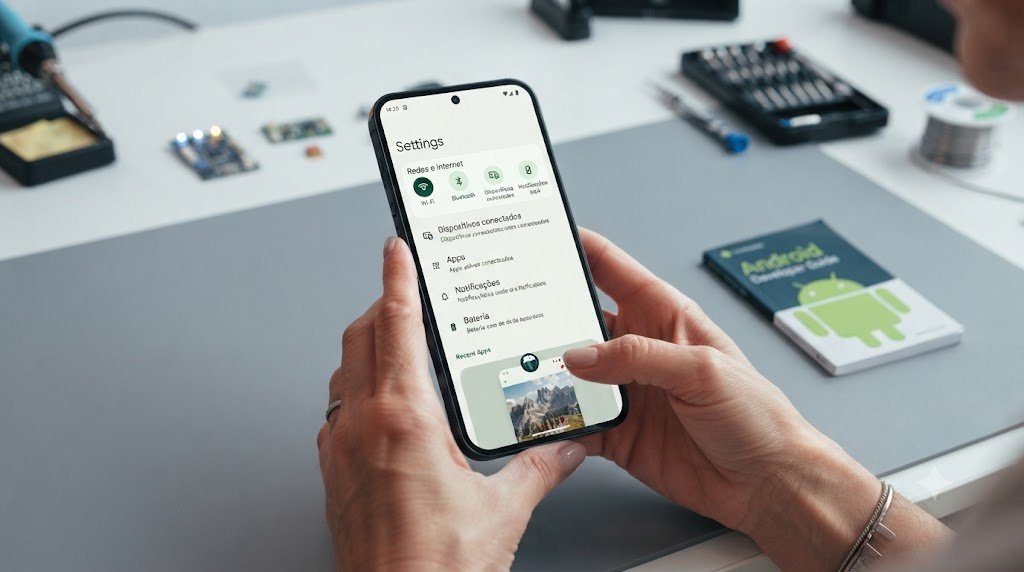
Detalhe em primeiro plano das mãos de um usuário alterando as configurações do sistema em um smartphone Android sobre uma mesa de trabalho.
- Selecione o perfil da criança que deseja alterar.
- Toque em Controles e depois em Restrições de conteúdo.
- Acesse cada categoria (YouTube, Google Chrome, Google Play) e ajuste para “Permitir tudo” ou “Sem restrições”.
- Salve as alterações.
Você pode conferir as diretrizes atualizadas diretamente na página de ajuda do Google Family Link para entender os limites de idade de cada país.
O que Acontece Quando a Conta Atinge 13 ou 18 Anos?
No Brasil, quando o usuário completa 13 anos, o Google envia uma notificação informando que a pessoa pode assumir a gestão da própria conta.
No entanto, as restrições completas para adultos só são liberadas ao atingir 18 anos na data de nascimento cadastrada no perfil Google. Certifique-se de que a data de nascimento registrada na conta esteja correta.
Restrições de Conexão: Redes Wi-Fi, DNS e Provedores de Internet
Em muitos casos, você faz todas as alterações no celular, mas a restrição continua ativa. Quando isso acontece, o bloqueio não está no dispositivo, mas sim na rede de internet conectada.
Redes corporativas, redes escolares e até provedores residenciais aplicam filtros de DNS para bloquear determinados conteúdos na fonte.
Como Alterar o DNS Privado no Android
Alterar o servidor DNS do seu celular é uma estratégia altamente eficaz para contornar bloqueios aplicados por provedores de internet locais.
- Abra as Configurações do seu smartphone Android.
- Vá até Conexões (ou Rede e Internet).
- Toque em Mais configurações de conexão ou procure por DNS privado.
- Selecione a opção Nome de host do provedor de DNS privado.
- Digite um DNS confiável, como
dns.google(Google) ouone.one.one.one(Cloudflare). - Toque em Salvar.
Para desenvolvedores e entusiastas que desejam entender mais sobre os protocolos de rede do ecossistema, vale a pena examinar a documentação oficial do Android.
Rede Wi-Fi Restrita -> Configurações do Android -> Conexões -> DNS Privado -> Digite "dns.google" -> SalvarUtilizando Redes Virtuais Privadas (VPN)
Se a rede Wi-Fi à qual você está conectado possui um firewall rígido (como em faculdades ou ambientes corporativos), o uso de uma VPN confiável pode resolver a situação.
A VPN criptografa todo o tráfego do seu celular, fazendo com que o roteador não consiga identificar o tipo de conteúdo solicitado e liberando o acesso ao YouTube e sites bloqueados.
Ajustes Específicos por Fabricante (Samsung, Xiaomi e Motorola)
Cada fabricante de celular personaliza a interface do Android. Por isso, os nomes dos menus podem variar ligeiramente dependendo da marca do seu aparelho.
Veja abaixo como encontrar os painéis de restrição nas principais marcas do mercado.
Como Desativar a Restrição em Celulares Samsung (One UI)
Os dispositivos Samsung contam com camadas adicionais de segurança, como a Pasta Segura e o Samsung Kids.
- Acesse as Configurações do seu Samsung.
- Toque em Bem-estar digital e controles dos pais.
- Se o controle dos pais estiver ativo, toque nos três pontos no canto superior para gerenciar a autorização.
- Para ajustar o recurso de proteção para crianças, busque por Samsung Kids no painel rápido e desative o serviço utilizando sua digital ou senha.
Caso precise de instruções detalhadas sobre o ecossistema One UI, acesse o suporte oficial da Samsung.
Como Desativar a Restrição em Celulares Xiaomi (MIUI / HyperOS)
Nos aparelhos Xiaomi, Redmi e POCO, os bloqueios podem estar atrelados à Conta Mi ou ao recurso de Bloqueio de Apps:
- Abra o aplicativo Configurações na tela inicial.
- Role até encontrar Aplicações (ou Apps).
- Toque em Bloqueio de apps para verificar se o YouTube ou Chrome possuem restrição por padrão.
- Digite sua senha ou padrão e desative a proteção individual dos aplicativos desejados.
Ajustes nos Aparelhos Motorola
Os celulares da Motorola utilizam uma versão do Android bastante próxima do sistema puro mantido pelo Google:
- Acesse Configurações.
- Vá até Bem-estar digital e controle da família.
- Toque na opção de controle parental para visualizar e modificar os privilégios de acesso do dispositivo.
Solução de Problemas: O Modo Restrito Não Desativa, e Agora?
Se você seguiu todos os tutoriais detalhados acima e ainda assim não aprendeu como desativar configuração restrita android porque o sistema insiste em manter os bloqueios, não se preocupe. Há procedimentos avançados para resolver falhas de software e bugs de cache.
1. Limpar Cache do Google Play Services e Aplicativos Afetados
Dados corrompidos armazenados em cache podem fazer com que os aplicativos “esqueçam” que você mudou a configuração para desativada.
- Vá em Configurações > Apps > Ver todos os apps.
- Procure por Google Play Services, toque em Armazenamento e cache e selecione Limpar cache.
- Faça o mesmo procedimento para o aplicativo do YouTube e do Google Chrome.
- Reinicie o smartphone logo em seguida.
2. Verificar Contas de E-mail Corporativas ou Escolares (Google Workspace)
Se você adicionou um e-mail de trabalho ou universidade no seu celular Android, a política de segurança dessa instituição pode ser aplicada a todo o aparelho.
Para testar isso:
- Vá em Configurações > Contas e sincronização.
- Remova temporariamente o e-mail corporativo/estudantil.
- Verifique se a opção de desativar a configuração restrita voltou a funcionar.
3. Atualizar o Sistema Operacional Android
Versões antigas ou desatualizadas do sistema operacional podem conter bugs de sincronização de conta. Mantenha seu aparelho sempre atualizado acessando Configurações > Atualização de software > Baixar e instalar.
Perguntas Frequentes sobre como desativar configuração restrita android
Por que a opção de desativar o Modo Restrito fica cinza e bloqueada?
A opção fica desativada quando há uma restrição aplicada em nível superior. As causas mais comuns são o uso de contas gerenciadas pelo Google Family Link, uso de rede Wi-Fi com filtro ativado (como redes públicas ou escolares) ou contas de e-mail corporativas conectadas ao aparelho.
Desativar a configuração restrita coloca o celular em risco de vírus?
Não. A configuração restrita serve para filtrar conteúdos e mídias consideradas adultas ou inadequadas, e não para combater malwares. O sistema de proteção contra vírus do Android é o Google Play Protect, que continua funcionando normalmente mesmo com o modo restrito desativado.
Esqueci o PIN do controle dos pais na Play Store. O que devo fazer?
Você pode redefinir o PIN limpando os dados da Google Play Store. Vá em Configurações do Android > Aplicativos > Google Play Store > Armazenamento > Limpar Dados. Isso apagará o PIN sem remover suas compras ou aplicativos baixados.
O modo restrito desativa sozinho quando completo 18 anos?
Sim, o Google atualiza os privilégios da conta automaticamente. Contudo, é fundamental verificar se a sua data de nascimento está correta nas configurações da sua conta Google acessando myaccount.google.com.
O uso de VPN consegue burlar o modo restrito impostos por redes Wi-Fi?
Sim. Como a VPN criptografa o tráfego entre o seu Android e a internet, ela impede que os filtros do roteador Wi-Fi identifiquem os sites que você está acessando, liberando o conteúdo bloqueado pela rede.
Conclusão
Saber como desativar configuração restrita android é essencial para quem busca ter autonomia sobre o uso do smartphone. Ao longo deste guia, vimos que as limitações de conteúdo podem surgir de diferentes fontes, incluindo aplicativos específicos como YouTube e Play Store, navegadores web, contas gerenciadas pelo Family Link ou até mesmo pelas configurações de rede do seu provedor.
Para resolver o problema, basta identificar em qual camada a restrição está atuando e aplicar a solução correspondente. Seja alterando as opções do app, redefinindo o DNS ou ajustando o controle dos pais, você recupera o acesso irrestrito a todos os vídeos, aplicativos e sites em poucos minutos.
Gostou deste guia completo? Compartilhe este artigo com amigos e familiares que também estão enfrentando bloqueios indesejados no Android e deixe seu comentário abaixo com suas dúvidas!