Guia Passo a Passo: Como Faço para Atualizar Aplicativos no Meu Celular Android?
Seu aplicativo de mensagens favorito parou de funcionar de repente? O aplicativo do seu banco está pedindo uma nova versão ou o celular parece mais lento do que o normal? Se você já se pegou pensando: “como faço para atualizar aplicativos no meu celular Android?”, você veio ao lugar certo.

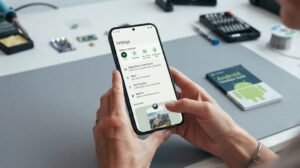
Uma pessoa segurando um smartphone Android moderno, prestes a clicar no botão de atualizar dentro da interface de uma loja de aplicativos. O ambiente é iluminado e profissional, focando na ação de atualização.
Manter os softwares do seu smartphone em dia é uma das tarefas mais simples e importantes para garantir a segurança dos seus dados, corrigir erros operacionais e liberar novos recursos.
Neste tutorial completo, você aprenderá todas as formas de atualizar seus aplicativos no ecossistema Android — seja de forma manual, automática ou corrigindo problemas comuns do dia a dia.
Por Que É Importante Manter os Aplicativos Atualizados?
Antes de entrarmos no passo a passo prático, vale a pena entender o impacto que as atualizações têm na sua rotina com o celular.
Muitas pessoas ignoram as notificações de atualização por preguiça ou por medo de consumir a memória do aparelho. No entanto, adiar esse processo traz riscos reais.
1. Mais Segurança para os Seus Dados
Desenvolvedores corrigem constantemente vulnerabilidades digitais. Se um aplicativo possui uma falha de segurança, hackers podem explorá-la. As atualizações funcionam como escudos de proteção.
2. Acesso a Novas Ferramentas
Sabe aquele filtro novo do Instagram ou a função de editar mensagens no WhatsApp? Esses recursos só ficam disponíveis para quem mantém o aplicativo atualizado na versão mais recente.
3. Correção de Erros (Bugs) e Melhoria de Desempenho
Se um aplicativo fecha sozinho ou trava constantemente, o problema geralmente é resolvido com um patch de correção lançado pela equipe de desenvolvimento.
Para entender como a loja de aplicativos funciona e garante a integridade dos downloads, você pode consultar a Central de Ajuda do Google Play, que detalha as diretrizes de verificação de segurança.
Passo a Passo: Como Faço para Atualizar Aplicativos no Meu Celular Android Pela Google Play Store?
A Google Play Store é a loja oficial de aplicativos na grande maioria dos celulares Android (como Motorola, Xiaomi, ASUS e Samsung). O processo de atualização manual por ela é rápido e intuitivo.
Siga os passos abaixo para atualizar seus apps manualmente:
- Abra a Google Play Store: Procure pelo ícone da loja de aplicativos na tela inicial ou no menu do seu celular.
- Acesse seu Perfil: No canto superior direito da tela, toque na sua foto de perfil ou na inicial do seu nome.
- Selecione “Gerenciar apps e dispositivos”: No menu que abrir, toque nessa opção para ver o painel geral do seu aparelho.
- Verifique as Atualizações: Na seção “Atualizações disponíveis”, você verá quantos aplicativos precisam de uma nova versão. Toque em Ver detalhes.
- Escolha o que Atualizar:
- Para atualizar todos de uma vez: toque no botão Atualizar tudo.
- Para atualizar um app específico: navegue pela lista e toque no botão Atualizar ao lado do aplicativo desejado (como WhatsApp, Instagram ou YouTube).
Pronto! O download e a instalação serão feitos em segundo plano.
Como Ativar a Atualização Automática no Android
Se você não quer ter o trabalho de conferir a loja de aplicativos toda semana, a melhor opção é ativar o recurso de atualização automática. Dessa forma, seu celular fará todo o trabalho sozinho sempre que estiver conectado ao Wi-Fi.
Veja como configurar:
- Abra a Google Play Store.
- Toque na sua foto de perfil no canto superior direito.
- Vá em Configurações e, em seguida, toque em Preferências de rede.
- Toque em Atualizar apps automaticamente.
- Escolha a opção Somente por Wi-Fi (recomendado para não gastar o seu pacote de dados móveis) ou Em qualquer rede.
- Toque em Concluído.
Com essa opção marcada, nunca mais você precisará pesquisar “como faço para atualizar aplicativos no meu celular Android”, pois o sistema fará isso silenciosamente durante a noite ou enquanto o aparelho carrega.
Como Atualizar Apps em Celulares Samsung (Galaxy Store)
Se você possui um celular da linha Samsung Galaxy, o seu aparelho possui duas lojas de aplicativos: a Google Play Store e a loja própria da fabricante, a Galaxy Store.
Aplicativos nativos da marca — como a Câmera Samsung, a Galeria de Fotos, o Samsung Notes e o aplicativo de Clima — são atualizados exclusivamente por essa segunda loja.
Passo a passo na Galaxy Store:
- Procure pelo aplicativo Galaxy Store no seu Samsung.

Um close-up macro na tela de um smartphone exibindo um ícone de carregamento ou progresso de atualização de aplicativo. A imagem transmite a ideia de manutenção e otimização do dispositivo.
- Toque no menu Menu (três linhas horizontais no canto inferior direito).
- Toque na opção Atualizações localizada no topo da tela.
- Toque na seta circular ao lado de cada app ou selecione Atualizar tudo no topo.
Para saber mais sobre a integração dos serviços nativos e atualizações exclusivas, acesse o suporte oficial da Samsung, onde há tópicos específicos para a linha Galaxy.
O Que Fazer Quando os Aplicativos Não Atualizam? (Solução de Problemas)
Às vezes, você clica para atualizar e o download fica travado em “Pendente” ou apresenta uma mensagem de erro. Se você está tentando resolver a questão de “como faço para atualizar aplicativos no meu celular Android” e encontrou travamentos, tente as soluções abaixo:
1. Verifique o Espaço de Armazenamento
Se a memória interna do seu celular estiver cheia, o Android não conseguirá baixar os novos arquivos.
- Vá em Configurações > Armazenamento.
- Apague fotos antigas, vídeos pesados ou desinstale aplicativos que você não usa mais.
2. Limpe o Cache da Google Play Store
Arquivos temporários corrompidos podem travar os downloads da loja.
- Vá em Configurações do Celular > Aplicativos.
- Procure por Google Play Store.
- Toque em Armazenamento e cache.
- Selecione Limpar Cache (e, se necessário, Limpar Dados).
3. Verifique sua Conexão com a Internet
Reinicie o seu roteador Wi-Fi ou alterne para a rede 4G/5G para testar se a falha não está no sinal da sua internet.
4. Reinicie o Smartphone
Por mais simples que pareça, reiniciar o celular fecha processos travados no sistema operacional e resolve a maioria das falhas temporárias.
Se o problema persistir em nível de sistema, vale a pena checar a documentação oficial do Android para entender requisitos de compatibilidade entre versões do sistema e aplicativos antigos.
Dicas Extras para Manter seu Celular Rápido e Seguro
Agora que você já sabe exatamente como atualizar seus apps, confira algumas boas práticas de uso diário:
Atualize também o Sistema Operacional Android: Vá em Configurações > Atualização de software* e mantenha o sistema do celular na versão mais recente.
- Cuidado com APKs Externos: Baixe aplicativos apenas de fontes confiáveis (Google Play Store ou lojas oficiais das marcas). Instalar arquivos
.apkde sites desconhecidos pode expor seu aparelho a vírus. - Revise as Permissões: Ao atualizar um aplicativo, aproveite para checar se ele realmente precisa de acesso à sua localização, câmera ou microfone.
Perguntas Frequentes sobre Como faço para atualizar aplicativos no meu celular Android?
1. Atualizar aplicativos consome a memória do celular?
Nem sempre. Muitas vezes a atualização substitui arquivos antigos por arquivos otimizados, mantendo o tamanho do app quase idêntico. No entanto, aplicativos que ganham muitas funções novas podem, sim, ocupar um pouco mais de espaço com o tempo.
2. Posso usar o celular enquanto os aplicativos estão sendo atualizados?
Sim, você pode usar seu smartphone normalmente. Contudo, o aplicativo específico que está sendo atualizado no momento pode fechar ou ficar temporariamente indisponível até que o processo seja concluído.
3. O que acontece se eu nunca atualizar meus aplicativos?
Com o tempo, os aplicativos deixarão de funcionar por falta de compatibilidade com os servidores da empresa. Além disso, seu celular ficará vulnerável a ataques virtuais e falhas de segurança.
4. É seguro deixar a atualização automática ativada?
Sim, é totalmente seguro e recomendado pelos especialistas em tecnologia. Garante que você receba correções de segurança no momento em que elas são lançadas.
Conclusão
Saber a resposta para “como faço para atualizar aplicativos no meu celular Android?” é fundamental para ter uma experiência fluida, rápida e livre de dores de cabeça no dia a dia. Como vimos, o processo via Google Play Store é extremamente simples e leva apenas alguns cliques.
Para evitar surpresas desagradáveis com travamentos ou perda de dados, crie o hábito de checar suas atualizações semanalmente ou simplesmente ative o modo automático via Wi-Fi.
Gostou deste tutorial? Compartilhe este guia com seus amigos e familiares que também precisam de uma ajuda para manter o celular Android atualizado e protegido!