Você já se pegou aproximando demais o celular do rosto para conseguir ler uma mensagem no WhatsApp? Ou talvez tenha sentido cansaço visual ao navegar pelas redes sociais ou notícias no seu smartphone? Se isso acontece com você, saiba que não está sozinho. Descobrir como aumentar o tamanho da letra no motorola é a solução perfeita para transformar sua experiência de uso cotidiana.
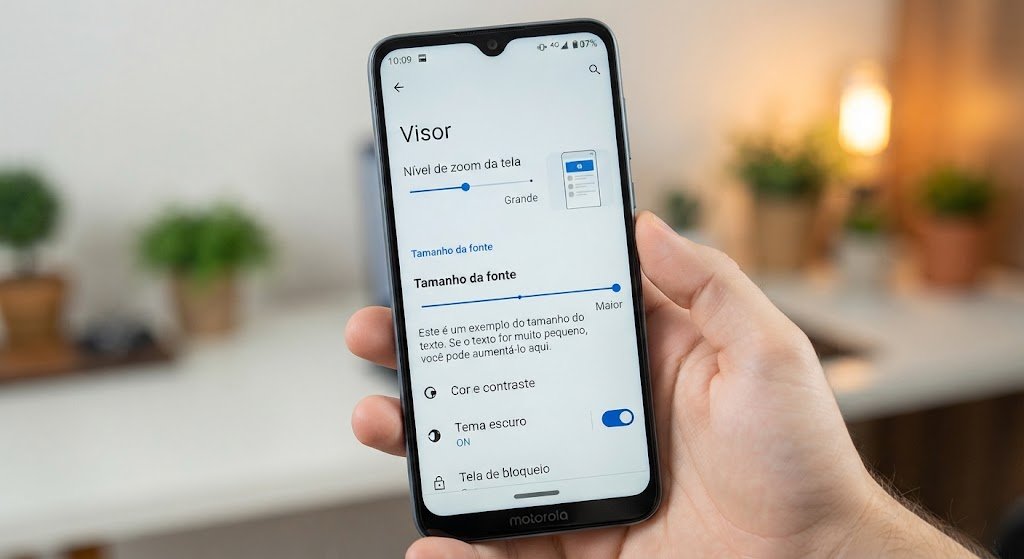
Os smartphones da Motorola são amplamente reconhecidos por utilizarem uma versão do sistema operacional Android bastante limpa, fluida e intuitiva. Essa característica facilita muito o acesso às configurações de acessibilidade e personalização. No entanto, muitas pessoas não aproveitam ao máximo esses recursos por simplesmente não saberem onde eles estão localizados nos menus do aparelho.
Neste guia definitivo, você vai aprender exatamente como aumentar o tamanho da letra no motorola de maneira rápida, descomplicada e eficiente. Abordaremos desde o ajuste padrão do sistema operacional até configurações específicas para os aplicativos mais utilizados no dia a dia, como WhatsApp e navegadores de internet.
Acompanhe os tópicos a seguir e descubra como adaptar seu dispositivo para garantir o máximo de conforto visual!
Por Que Ajustar o Tamanho da Fonte no Seu Smartphone?
A ergonometria visual é um aspecto fundamental na era digital, na qual passamos várias horas do dia olhando para telas iluminadas. Manter letras muito pequenas força a musculatura ocular, o que pode resultar em dores de cabeça, fadiga visual e até mesmo ressecamento dos olhos.
Ao aprender como aumentar o tamanho da letra no motorola, você ganha em diversos aspectos da sua rotina diária:
- Leitura confortável: Permite ler textos longos sem precisar forçar a vista ou aproximar o aparelho.
- Acessibilidade aprimorada: Ideal para pessoas com presbiopia (“vista cansada”), hipermetropia ou baixa visão.
- Agilidade na navegação: Ícones e textos maiores facilitam o toque preciso na tela, reduzindo cliques acidentais.
- Uso personalizado: Você pode ajustar exatamente a escala de texto que melhor se adapta à sua visão.
Agora que você compreende a importância desse ajuste, vamos ao procedimento prático no sistema do seu Motorola.
Passo a Passo Tradicional: Como Aumentar o Tamanho da Letra no Motorola Pelas Configurações
A maneira mais rápida e abrangente de modificar os textos no seu aparelho é por meio das configurações gerais do sistema. Essa alteração afetará os menus do celular, as notificações, a tela de bloqueio e a maioria dos aplicativos instalados.
Siga o passo a passo detalhado abaixo para realizar essa alteração em seu aparelho da linha Moto G, Moto E, Moto Edge ou Razr:
- Abra o menu de Configurações (representado pelo ícone de uma engrenagem).
- Role a tela para baixo e toque na opção Tela (ou Acessibilidade, dependendo da versão do Android).
- Procure pela opção Tamanho da fonte ou Tamanho do texto e de exibição.
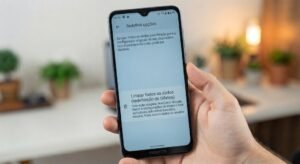
- Você verá uma barra deslizante na parte inferior da tela com um texto de exemplo logo acima.
- Deslize o marcador para a direita para aumentar o texto conforme a sua preferência.
- Ao encontrar o tamanho ideal, basta sair da tela. As alterações são salvas automaticamente.
Este procedimento segue as diretrizes nativas do sistema operacional. Para obter informações técnicas adicionais sobre as diretrizes de acessibilidade, você pode consultar a central de ajuda do Google, que detalha as funções nativas do ecossistema Android.
Alterando a Escala de Exibição: Indo Além do Tamanho da Fonte
Muitas vezes, apenas saber como aumentar o tamanho da letra no motorola não resolve completamente o problema se os botões e ícones continuarem pequenos. O Android oferece um recurso complementar chamado “Tamanho da exibição” (ou densidade de tela).
Enquanto o tamanho da fonte altera apenas os textos, a escala de exibição aumenta proporcionalmente todos os elementos visuais presentes na tela, incluindo balões de conversa, ícones de aplicativos e botões de navegação.
Como ajustar o tamanho da exibição no seu Motorola:
- Acesse as Configurações do seu Motorola.
- Toque em Tela e, em seguida, selecione Tamanho da exibição (ou Tamanho do texto e de exibição).
- Localize o controle deslizante referente ao “Tamanho da exibição”.
- Arraste o controle para a direita para tornar todos os elementos da tela maiores.
- Observe a pré-visualização no topo da tela para garantir que o resultado ficou confortável.
Combinar o aumento da fonte com a expansão do tamanho de exibição é a melhor estratégia para quem busca a máxima legibilidade possível no celular.
Como Aumentar a Letra em Aplicativos Específicos
Em alguns casos, o ajuste do sistema pode não ser suficiente para determinados aplicativos, ou você pode querer aumentar a fonte apenas em um app específico, como o WhatsApp, mantendo o restante do sistema no tamanho padrão.
Abaixo, mostramos como realizar essa personalização nos aplicativos mais populares.
1. Aumentando o texto no WhatsApp
O WhatsApp é, sem dúvida, o aplicativo onde mais lemos e escrevemos diariamente. Se você já aplicou as configurações do sistema, mas ainda quer entender como aumentar o tamanho da letra no motorola especificamente no mensageiro, faça o seguinte:
- Abra o WhatsApp no seu Motorola.
- Toque nos três pontinhos no canto superior direito e selecione Configurações.
- Entre na opção Conversas.
- Toque em Tamanho da fonte.

Uma pessoa em um ambiente de escritório confortável ajustando as configurações de tamanho de fonte no seu smartphone Motorola.
- Escolha entre as opções: Pequena, Média ou Grande.
Caso precise de instruções detalhadas sobre a conta ou recursos do mensageiro, vale a pena visitar o suporte oficial do WhatsApp para tirar dúvidas frequentes.
2. Aumentando a fonte no Google Chrome
Se você costuma ler portais de notícias e blogs pelo celular, o navegador Google Chrome possui uma ferramenta excelente para ampliação de texto de páginas da web sem quebrar o layout dos sites.
- Abra o Google Chrome no seu celular Motorola.
- Toque nos três pontos verticais no canto superior direito.
- Vá em Configurações e role até a seção Acessibilidade.
- Utilize o controle deslizante Escalonamento de texto para definir a porcentagem de aumento desejada (por exemplo, 120% ou 150%).
- Marque a opção Exibição simplificada para páginas da web se desejar ler artigos sem distrações visuais.
Recursos Avançados de Acessibilidade nos Celulares Motorola
Os smartphones da Motorola vêm equipados com recursos avançados desenvolvidos para oferecer o suporte ideal a usuários com necessidades visuais específicas. Além do método tradicional de como aumentar o tamanho da letra no motorola, você pode explorar ferramentas poderosas de acessibilidade.
Texto em Alto Contraste
O recurso de alto contraste altera a cor da fonte para preto ou branco absoluto e adiciona um contorno marcante ao redor do texto, tornando as letras extremamente destacadas do fundo da tela.
- Acesse Configurações > Acessibilidade.
- Procure por Texto em alto contraste e ative a chave seletora.
Gestos de Ampliação (Lupa de Tela)
A lupa do sistema permite dar zoom temporário em qualquer área da tela do seu Motorola com um simples gesto, o que é perfeito para ler letras pequenas em imagens ou documentos sem precisar alterar as configurações de fonte do sistema.
- Vá em Configurações > Acessibilidade > Ampliação.
- Ative o atalho de ampliação.
- Agora, ao tocar no botão flutuante ou fazer o gesto configurado, você poderá dar zoom em qualquer detalhe na tela.
Para os desenvolvedores e entusiastas de tecnologia que desejam compreender a fundo o funcionamento dessas APIs no sistema móvel, a documentação para desenvolvedores Android traz insights profundos sobre acessibilidade digital.
Dicas Complementares para Melhorar o Conforto Visual no Seu Motorola
Aumentar a fonte é o passo principal, mas não é a única coisa que você pode fazer para melhorar a visualização do seu aparelho Motorola. Algumas configurações adicionais podem otimizar significativamente a sua leitura diária:
Ative o Modo Escuro (Tema Escuro)
O Modo Escuro substitui os fundos brancos brilhantes por tons de cinza escuro ou preto. Isso reduz consideravelmente a fadiga ocular, especialmente à noite ou em ambientes com pouca iluminação, além de economizar bateria em telas OLED e AMOLED.
- Vá em Configurações > Tela > Tema escuro e ative a funcionalidade.
Utilize a Luz Noturna (Proteção Ocular)
A Luz Noturna reduz a emissão de luz azul da tela do smartphone, aplicando um tom amarelado mais suave. Isso melhora a leitura de textos longos antes de dormir e evita o cansaço dos olhos.
- Acesse Configurações > Tela > Luz noturna e programe o horário de funcionamento ou ative imediatamente.
Perguntas Frequentes sobre como aumentar o tamanho da letra no motorola
1. Aumentar a letra no Motorola desconfigura a tela dos aplicativos?
Na grande maioria dos casos, não. Os aplicativos modernos são desenvolvidos de forma responsiva para se adaptarem às alterações de acessibilidade do Android. Contudo, em fontes extremamente grandes, algumas palavras podem ser cortadas ou exigir rolagem adicional na tela.
2. Como voltar ao tamanho original da fonte no meu Motorola?
Basta realizar o mesmo caminho: vá em Configurações > Tela > Tamanho da fonte e mova o marcador deslizante de volta para a posição central ou padrão.
3. É possível mudar a fonte (o estilo da letra) no Motorola além do tamanho?
Depende do modelo e da versão do sistema. Nos aparelhos Motorola com a interface My UX ou Hello UI, você pode ir em Configurações > Personalizar (ou aplicativo Moto) e alterar a família tipográfica do sistema, escolhendo diferentes estilos de fonte.
4. Essa alteração do tamanho do texto consome mais bateria?
Não. O ajuste do tamanho da fonte ou dos elementos na tela não causa impacto perceptível no consumo de energia da bateria do seu smartphone Motorola.
Conclusão
Saber como aumentar o tamanho da letra no motorola é um conhecimento simples, mas extremamente valioso para garantir praticidade, conforto visual e acessibilidade no seu dia a dia. Como vimos ao longo deste guia, o processo leva menos de um minuto e pode ser feito tanto nas configurações gerais do Android quanto dentro de aplicativos específicos como o WhatsApp.
Não deixe de aplicar essas dicas para adaptar o seu dispositivo às suas preferências visuais e evitar o cansaço desnecessário da vista.
Gostou deste guia prático? Compartilhe este artigo com seus amigos e familiares que usam celular Motorola e precisam de uma ajudinha para deixar as letras do aparelho maiores e mais fáceis de ler!