Manter o sistema operacional do seu smartphone sempre em dia é uma das tarefas mais importantes para garantir a segurança dos seus dados, a estabilidade do aparelho e o acesso aos recursos mais modernos do mercado tecnológico. Saber como atualizar o Android de forma correta evita falhas de segurança, melhora a autonomia da bateria e assegura a compatibilidade com os aplicativos mais recentes disponíveis na Google Play Store.
No entanto, o processo de atualização pode gerar dúvidas e preocupações comuns entre os usuários, especialmente em relação à perda de dados, falhas no meio do processo ou a lentidão após a instalação do novo pacote. Este guia foi elaborado pelo portal AppDicas para esgotar todas as suas dúvidas, oferecendo um passo a passo detalhado, boas práticas, soluções para erros comuns e uma análise profunda sobre o impacto das atualizações no seu dia a dia.
Índice
O que é a Atualização do Android e Como Ela Funciona?
A atualização do Android consiste na substituição ou no aprimoramento dos arquivos de sistema que controlam o hardware e o software do seu smartphone. Desenvolvido pelo Google, o ecossistema Android recebe constantes melhorias que variam desde grandes saltos de versão (como a transição entre gerações principais do sistema) até pacotes menores de segurança mensais.
Essas atualizações chegam aos dispositivos de duas formas principais:
-
Atualizações de Versão Principal (Major Updates): Trazem mudanças profundas na interface, novos recursos visuais, melhorias de inteligência artificial e otimizações gerais de desempenho.
-
Patches de Segurança (Security Patches): Foco exclusivo na correção de vulnerabilidades descobertas por pesquisadores ou cibercriminosos, protegendo contra malwares e invasões.
Por que Você Deve Manter o seu Aparelho Sempre Atualizado?
Muitos usuários ignoram as notificações de novas versões por receio de mudanças na interface ou perda de desempenho. Contudo, negligenciar esse procedimento traz riscos consideráveis.
-
Segurança Reforçada: Os patches mensais fecham brechas que poderiam permitir o acesso não autorizado aos seus dados bancários, fotos e mensagens.
-
Correção de Bugs: Erros de sistema que causam fechamentos repentinos de aplicativos ou consumo excessivo de bateria são solucionados nas novas compilações.
-
Novas Funcionalidades: Recursos avançados de IA, novas opções de personalização e melhorias na gestão de energia só chegam com o sistema atualizado.
Requisitos Essenciais Antes de Iniciar o Processo
Antes de iniciar o procedimento para atualizar o Android, certifique-se de que o seu dispositivo atende aos seguintes critérios básicos:
-
Conexão Wi-Fi Estável: Os pacotes de atualização costumam ser pesados (variando de centenas de megabytes a vários gigabytes). Evite usar dados móveis para não esgotar sua franquia.
-
Bateria Acima de 50%: Caso o celular desligue no meio da instalação devido à falta de carga, o sistema operacional pode corromper, exigindo procedimentos avançados de recuperação.
-
Espaço de Armazenamento Disponível: Certifique-se de ter pelo menos o dobro do tamanho do arquivo de atualização livre na memória interna.
Passo a Passo: Como Atualizar o Android Oficialmente
O método mais seguro e recomendado por todas as fabricantes (Samsung, Motorola, Xiaomi, etc.) é a atualização via OTA (Over-The-Air) diretamente pelas configurações do sistema.
1. Acesse as Configurações do Aparelho
Abra o menu de aplicativos do seu smartphone e toque no ícone de Configurações (geralmente representado por uma engrenagem).
2. Procure pela Opção de Atualização
Role a página até encontrar a seção Atualização de Software, Sistema ou Sobre o Telefone. Dependendo da interface da fabricante (One UI, MIUI, My UX), o caminho exato pode sofrer pequenas variações:
-
Samsung: Configurações > Atualização de software > Baixar e instalar.
-
Motorola: Configurações > Sistema > Atualizações do sistema.
-
Xiaomi: Sobre o telefone > Versão do MIUI/Xiaomi HyperOS.
3. Verifique se Há Novas Versões
Toque em Verificar atualizações ou em opções similares. O sistema se conectará aos servidores da fabricante para buscar pacotes disponíveis para o seu modelo exato.
4. Baixe e Instale
Se houver uma versão pendente, toque em Baixar ou Instalar agora. Aguarde o download terminar e autorize a reinicialização do dispositivo para aplicar as alterações.
Como Forçar a Atualização do Android Manualmente
Em alguns casos, a notificação de nova versão demora a chegar devido à distribuição em lotes realizada pelas fabricantes. Se você sabe que o seu modelo já recebeu o update, mas o aparelho indica que o sistema está atualizado, siga estas orientações:
-
Limpe o Cache do Aplicativo de Atualização: Vá em Configurações > Aplicativos, procure pelo gerenciador de atualizações do sistema do seu aparelho, acesse o armazenamento e limpe o cache.
-
Verifique Atualizações de Aplicativos do Sistema: Certifique-se de que os serviços essenciais da sua interface estejam atualizados através da Google Play Store.
Checklist de Segurança para Evitar Problemas
Nota de Especialista: Nunca interrompa um processo de atualização forçando o desligamento do aparelho ou removendo a bateria (nos raros modelos em que isso é possível). Siga este checklist preventivo:
-
[ ] Realizar backup completo de fotos, vídeos e documentos importantes na nuvem (Google Drive).
-
[ ] Garantir conexão Wi-Fi de alta velocidade e estável.
-
[ ] Conectar o celular ao carregador de tomada durante a instalação.
-
[ ] Desativar temporariamente aplicativos modificados ou root (se aplicável).
Tabela Comparativa: Métodos de Atualização
| Critério | Atualização Automática (OTA) | Atualização Manual (Configurações) | Sideload / Instalação por PC |
| Segurança | Máxima | Máxima | Média (Risco de arquivo incorreto) |
| Facilidade | Alta (Automática) | Alta (Com alguns cliques) | Baixa (Exige conhecimentos técnicos) |
| Velocidade | Depende do envio em lotes | Imediata se disponível | Imediata |
| Recomendado para | Todos os usuários | Todos os usuários | Usuários avançados / Desenvolvedores |
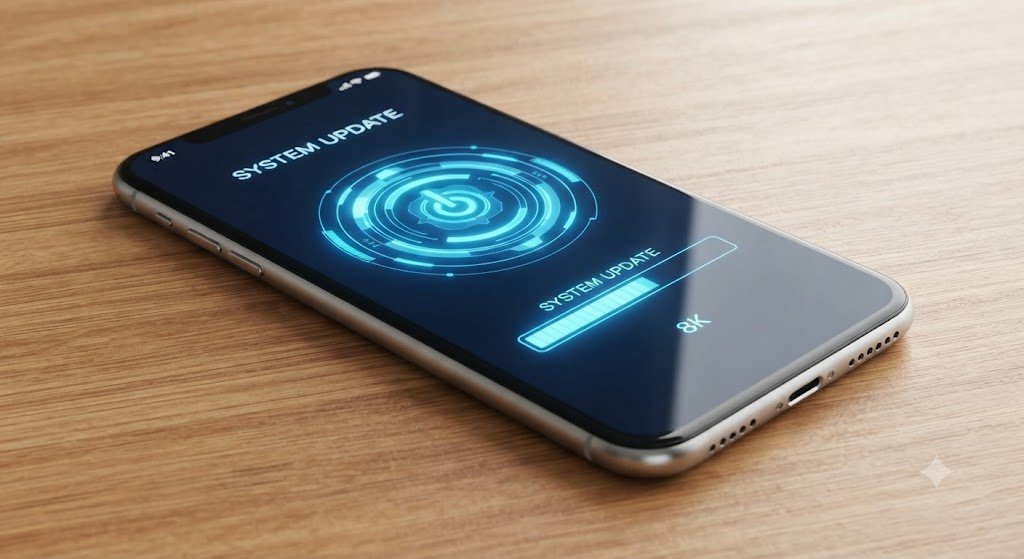
Imagem 1 (Capa)
-
Prompt completo: A modern, clean smartphone resting on a wooden desk, displaying an interactive system update notification screen with futuristic glowing blue graphics and progress bar, high tech aesthetic, photorealistic, 8k resolution, bright studio lighting.
-
Nome do arquivo:
como-atualizar-o-android-capa.jpg -
ALT: Smartphone sobre uma mesa exibindo tela de notificação de atualização do sistema Android.
-
Título: Como Atualizar o Android com Segurança
-
Legenda: Manter o sistema atualizado garante máxima proteção e novos recursos para o seu smartphone.
-
Descrição: Imagem conceitual de alta qualidade ilustrando o processo de atualização de software em um dispositivo móvel moderno.
Erros Comuns e Como Resolvê-los
Mesmo seguindo todos os passos, imprevistos podem acontecer. Conheça os problemas mais frequentes e como solucioná-los rapidamente:
-
Erro de Espaço Insuficiente:
-
Solução: Remova aplicativos não utilizados, apague arquivos temporários e transfira fotos e vídeos pesados para o armazenamento em nuvem ou para um computador.
-
-
Download travado em 0% ou na metade:
-
Solução: Reinicie o roteador Wi-Fi, limpe o cache do gerenciador de download nas configurações do celular e tente novamente em outro horário.
-
-
Falha na Instalação (Mensagem “Erro no Sistema”):
-
Solução: Se o aparelho não inicializar após uma falha grave, pode ser necessário acessar o modo de recuperação (Recovery Mode) para limpar o cache partition ou realizar os padrões de fábrica (último recurso).
-
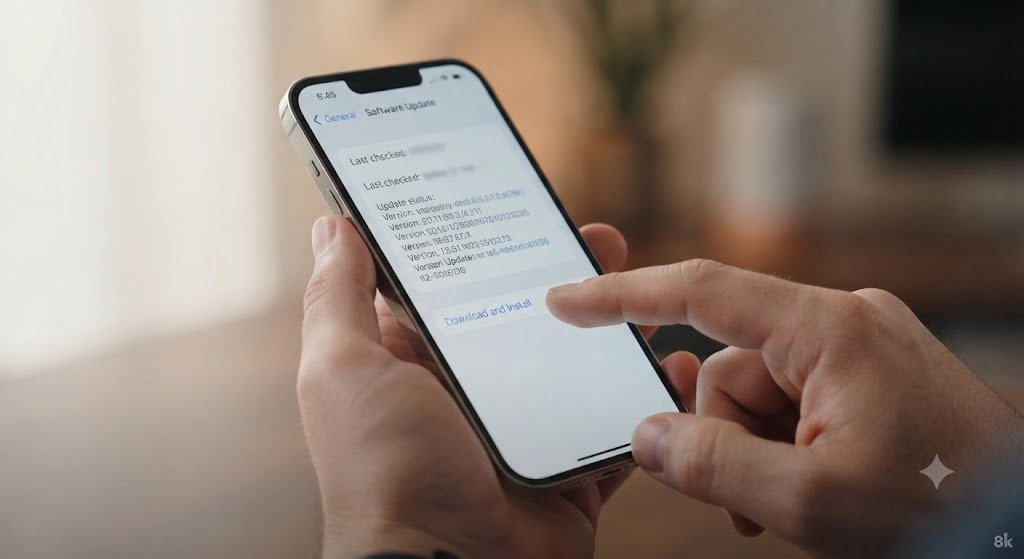
Imagem 2 (Conteúdo)
-
Prompt completo: Close-up shot of a person holding a smartphone while checking software update settings on the screen, soft lighting, professional technology blog style, crisp details.
-
Nome do arquivo:
passo-a-passo-atualizacao-android.jpg -
ALT: Pessoa verificando as configurações de atualização de software na tela do celular.
-
Título: Verificando atualizações no menu de configurações do Android
-
Legenda: O menu de configurações é o caminho oficial e mais seguro para buscar novas versões do sistema.
-
Descrição: Detalhe em close-up de um usuário navegando pelas opções de sistema do Android para verificar pacotes pendentes.
Perguntas Frequentes (FAQ)
1. Atualizar o Android apaga meus arquivos pessoais?
Não. As atualizações oficiais via OTA são projetadas para preservar fotos, músicas, contatos e aplicativos instalados. No entanto, o backup preventivo é sempre recomendado.
2. Meu celular vai ficar mais lento após atualizar o Android?
Grandes atualizações de versão podem exigir mais do hardware. Em celulares mais antigos, pequenas reduções na fluidez podem ocorrer, mas os patches de segurança mensais não afetam o desempenho.
3. O que fazer se o meu celular não receber mais atualizações?
Se a fabricante encerrar o suporte oficial ao seu modelo, você continuará conseguindo usar o aparelho normalmente. A recomendação de segurança é manter os aplicativos atualizados pela Google Play Store e evitar baixar APKs de fontes desconhecidas.
4. Posso pular versões de atualização?
Sim. Os pacotes de atualização fornecidos pelas fabricantes geralmente acumulam todas as correções e melhorias anteriores, permitindo que você atualize diretamente para a versão mais recente disponível.
5. Atualizar o Android gasta muita bateria?
O processo de download e instalação consome bastante energia, por isso a exigência de manter o celular na tomada. Após a conclusão, o consumo tende a se estabilizar em poucos dias.
6. Como saber qual versão exata do Android estou usando?
Basta acessar Configurações > Sobre o telefone > Informações do software (ou versão do Android).
7. É seguro atualizar usando dados móveis?
Não é recomendado devido ao tamanho elevado dos arquivos, o que pode esgotar rapidamente o seu plano de internet móvel ou gerar cobranças excedentes.
8. Por que algumas marcas demoram mais para atualizar o Android?
As fabricantes personalizam a interface do sistema (como a One UI da Samsung ou HyperOS da Xiaomi) antes de liberá-las, o que exige um período de adaptação e testes específicos para cada modelo.
Conclusão
Saber como atualizar o Android de maneira correta é um hábito indispensável para quem deseja extrair o máximo potencial do seu smartphone com segurança e estabilidade. Seguindo as orientações deste guia do portal AppDicas, você protege suas informações pessoais contra ameaças virtuais, aproveita as inovações tecnológicas mais recentes e prolonga a vida útil do seu aparelho.
Gostou deste tutorial? Compartilhe este artigo com amigos e familiares que precisam aprender a manter seus celulares atualizados e seguros! Fique ligado no AppDicas para mais dicas exclusivas sobre tecnologia e Android.