Você já passou pelo pânico de deletar um documento importante e perceber, segundos depois, que ele não estava mais na lixeira? A sensação de perda de dados críticos é frustrante, mas, antes de entrar em desespero, saiba que existem caminhos técnicos para recuperar arquivos excluídos permanentemente do Google Drive.
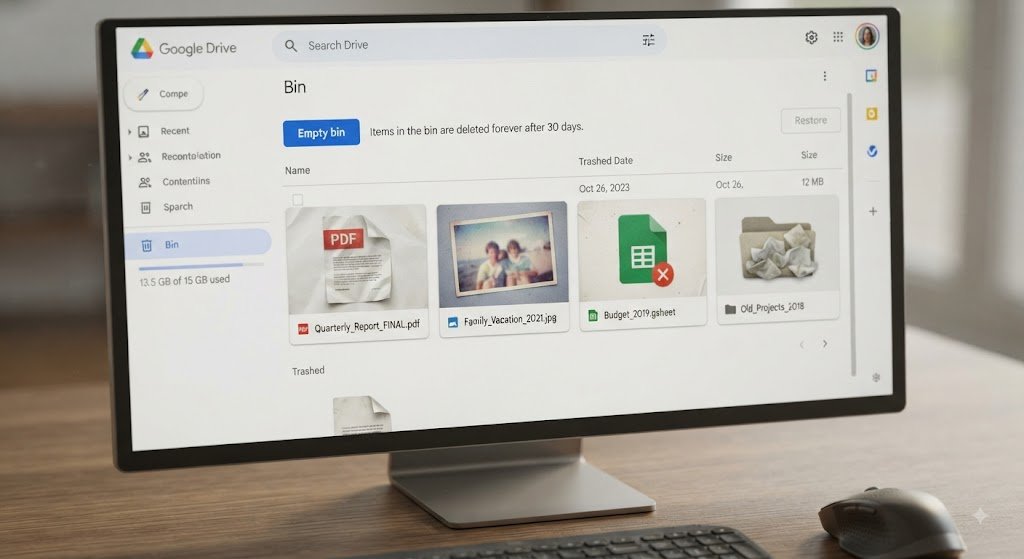
Neste guia definitivo, vamos explorar as estratégias mais eficazes para resgatar seus dados, desde as ferramentas nativas da plataforma até as solicitações de suporte especializado. Se você precisa recuperar arquivos excluídos permanentemente do Google Drive, este artigo foi desenhado para ser o seu manual de instruções completo.
Por que perdemos arquivos no Google Drive?
O Google Drive é uma ferramenta robusta, mas falhas humanas ou erros de sincronização podem levar à perda de informações. Geralmente, quando deletamos um arquivo, ele vai para a lixeira, onde permanece por 30 dias antes de ser removido automaticamente.
O problema ocorre quando esvaziamos a lixeira manualmente ou quando o período de retenção expira. Nesse cenário, o sistema marca o espaço como disponível, tornando o processo de recuperação mais complexo. No entanto, o Google possui políticas internas que permitem, sob certas condições, recuperar arquivos excluídos permanentemente do Google Drive.
Passo 1: Verifique o Painel de Atividades e a Lixeira
Antes de buscar soluções avançadas, certifique-se de que o arquivo realmente não está em um local inesperado. Muitas vezes, o item foi apenas movido para uma pasta oculta ou arquivado.
- Acesse o Google Drive pelo seu navegador.
- No menu lateral esquerdo, clique em “Lixeira”.
- Se encontrar o arquivo, clique com o botão direito e selecione “Restaurar”.
Se a lixeira estiver vazia, o sistema já processou a exclusão definitiva. É neste momento que a busca por como recuperar arquivos excluídos permanentemente do Google Drive se torna uma tarefa de buscar suporte técnico direto da gigante de tecnologia.
Passo 2: Utilizando a Central de Ajuda do Google para Recuperação
Se você utiliza uma conta pessoal (aquela que termina em @gmail.com), o Google oferece uma janela de oportunidade para recuperar dados perdidos recentemente. O suporte do Google pode ajudar a restaurar arquivos se você for o proprietário deles.
Para solicitar essa assistência, você deve seguir estes passos:
- Acesse a Central de Ajuda do Google Drive.
- Procure pela opção de “Falar com um especialista” ou “Entrar em contato com o suporte”.
- Explique claramente que você precisa recuperar arquivos excluídos permanentemente do Google Drive.
- Forneça detalhes sobre a data aproximada da exclusão e o nome dos arquivos, se possível.
Vale ressaltar que essa solução não é garantida para arquivos excluídos há meses ou anos. Ela funciona melhor para incidentes recentes, onde os registros de metadados ainda estão presentes nos servidores da empresa.
Passo 3: Contas Corporativas (Google Workspace)
Se o seu arquivo foi excluído de uma conta profissional ou educacional, o processo é diferente. Administradores de contas do Google Workspace possuem ferramentas extras.
O administrador do sistema pode restaurar dados excluídos pelo usuário em até 25 dias após a remoção da lixeira. Se você é um funcionário, entre em contato imediatamente com o seu setor de TI. Eles possuem acesso ao Console de Administração, onde podem filtrar por usuário e data para recuperar arquivos excluídos permanentemente do Google Drive de forma muito mais eficiente.

Uma mesa de trabalho organizada com dispositivos tecnológicos (laptop, tablet, celular), simbolizando a gestão e o armazenamento de dados em nuvem.
Dicas de Ouro para evitar a perda de dados no futuro
Prevenir é sempre melhor do que remediar. Para garantir que você nunca mais precise se preocupar em recuperar arquivos excluídos permanentemente do Google Drive, adote estas práticas:
- Realize backups locais: Utilize serviços como o Google Takeout para baixar uma cópia dos seus dados periodicamente.
- Cuidado com o compartilhamento: Se você não for o proprietário do arquivo, a exclusão por parte do dono original fará com que ele desapareça da sua unidade.
- Use a ferramenta de “Histórico de Versões”: Se o arquivo foi corrompido ou editado erroneamente, clique com o botão direito nele e escolha “Gerenciar versões”. Isso permite voltar a estados anteriores sem precisar restaurar um arquivo deletado.
- Integração com dispositivos: Se você usa o Drive no celular, verifique se a sincronização está ativa conforme as orientações da documentação oficial do Android.
O papel da sincronização em nuvem
Muitos usuários acreditam que, ao deletar um arquivo do PC, ele desaparece do Drive. Isso acontece devido ao software de sincronização. Se você desinstalar o aplicativo, seus arquivos permanecerão na nuvem, mas qualquer alteração na pasta sincronizada refletirá no servidor.
Entender como essa sincronização funciona é fundamental para evitar o erro de deletar itens por engano. Ao tentar recuperar arquivos excluídos permanentemente do Google Drive, sempre verifique se o arquivo não foi movido para uma pasta de “backup” local no seu computador ou dispositivo móvel.
Perguntas Frequentes sobre Recuperar arquivos excluídos permanentemente do Google Drive
1. Existe algum software de recuperação de dados para o Google Drive?
Não. Como o Google Drive é um serviço baseado em nuvem, softwares de recuperação de disco rígido (como Recuva ou Disk Drill) não funcionam. Eles recuperam dados do seu computador, não dos servidores do Google.
2. Quanto tempo o Google guarda arquivos após a exclusão da lixeira?
O suporte técnico do Google geralmente consegue recuperar arquivos removidos da lixeira por um período limitado, geralmente entre 20 a 30 dias após a exclusão definitiva.
3. Posso recuperar arquivos que foram excluídos pelo proprietário original?
Se você tinha acesso a um arquivo compartilhado e o proprietário o excluiu, você não conseguirá recuperá-lo sozinho. Você precisará pedir ao proprietário que verifique a lixeira dele ou que compartilhe o arquivo novamente.
4. Preciso pagar para recuperar meus dados?
O suporte oficial do Google para usuários comuns é gratuito. Desconfie de sites de terceiros que cobram taxas para “recuperar arquivos excluídos permanentemente do Google Drive”, pois geralmente são golpes ou tentativas de phishing.
Conclusão
Perder arquivos importantes é um pesadelo digital, mas agora você sabe que existem caminhos para recuperar arquivos excluídos permanentemente do Google Drive. Desde a verificação minuciosa da lixeira até o contato com o suporte especializado ou com o administrador da sua conta corporativa, as chances de sucesso aumentam consideravelmente se você agir rápido.
Lembre-se: o tempo é o seu maior inimigo. Quanto mais rápido você perceber o erro, maior a probabilidade de os dados ainda estarem acessíveis nos servidores.
Você conseguiu recuperar seus arquivos com essas dicas? Compartilhe este guia com um colega que também utiliza o Google Drive e ajude a evitar que mais pessoas percam documentos valiosos!