Você já sentiu a necessidade de capturar exatamente o que acontece no seu computador ou smartphone para explicar um tutorial, registrar um erro técnico ou guardar um momento especial em um jogo? A demanda por aplicativos para gravar tela cresceu exponencialmente nos últimos anos, impulsionada pelo trabalho remoto e pela criação de conteúdo digital.

Uma imagem profissional que retrata um criador de conteúdo trabalhando em uma estação de trabalho moderna, focado em um monitor que exibe uma interface de software de gravação de tela, transmitindo produtividade e tecnologia.
Escolher a ferramenta certa pode parecer um desafio diante de tantas opções disponíveis no mercado. Se você busca qualidade, facilidade de uso ou recursos avançados de edição, este guia foi criado para simplificar sua jornada. Neste artigo, vamos explorar os principais aplicativos para gravar tela, analisando suas funcionalidades, prós e contras, para que você tome a melhor decisão conforme a sua necessidade técnica.
Por que utilizar aplicativos para gravar tela?
A gravação de tela deixou de ser um recurso exclusivo de profissionais de edição de vídeo. Hoje, ela é uma ferramenta essencial de produtividade. Seja para criar treinamentos corporativos, documentar bugs para o suporte técnico ou produzir videoaulas de alta qualidade, ter bons aplicativos para gravar tela instalados é um diferencial competitivo.
Além da conveniência, utilizar softwares dedicados permite um controle muito maior sobre a taxa de quadros (FPS), a resolução do vídeo e a captura de áudio do sistema, algo que ferramentas nativas nem sempre oferecem com precisão.
Aplicativos para gravar tela no Windows
O sistema operacional da Microsoft evoluiu muito, mas para necessidades específicas, softwares de terceiros ainda levam vantagem. Aqui estão as melhores opções para usuários de PC:
1. OBS Studio
O OBS Studio é amplamente considerado o padrão da indústria para transmissões ao vivo e gravação de tela. Por ser de código aberto, ele oferece recursos profissionais sem custo algum.
- Ideal para: Gamers, streamers e criadores de conteúdo.
- Vantagem: Permite criar cenas complexas com sobreposição de webcam, imagens e textos.
2. Camtasia
Se o seu foco é a edição de videoaulas ou tutoriais, o Camtasia é a escolha premium. Ele combina uma ferramenta de captura poderosa com um editor de vídeo intuitivo.
- Ideal para: Professores, profissionais de marketing e treinadores.
- Vantagem: Possui recursos de zoom automático, animações de cursor e uma biblioteca de ativos pronta para uso.
Para usuários que buscam soluções nativas, a documentação oficial da Microsoft detalha como utilizar a Barra de Jogo (Xbox Game Bar) para capturas rápidas sem instalar nada.
Aplicativos para gravar tela no macOS
Os usuários de Mac contam com uma integração excelente entre hardware e software. No entanto, para edições mais robustas, o mercado oferece alternativas interessantes:
1. QuickTime Player
Já vem instalado no macOS e é extremamente leve. É perfeito para quem precisa de uma gravação rápida e sem complicações.
2. CleanShot X
Este é, sem dúvida, um dos aplicativos para gravar tela mais elegantes para Mac. Ele não apenas grava, mas oferece ferramentas de anotação e armazenamento em nuvem integrado.
Aplicativos para gravar tela em dispositivos móveis
Gravar a tela do celular é essencial para demonstrar o uso de apps ou compartilhar conquistas em jogos mobile.
Android
O sistema do Google possui ferramentas integradas, mas apps como o AZ Screen Recorder oferecem controles de bitrate e resolução superiores. Consulte a documentação oficial do Android para entender como o sistema gerencia essas permissões de segurança.

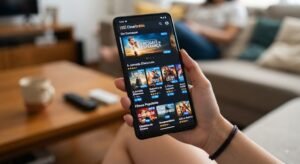
Um close-up focado em um smartphone sendo utilizado para gravação de tela, destacando a facilidade e a mobilidade de capturar momentos em dispositivos móveis dentro de um ambiente de trabalho contemporâneo.
iOS (iPhone e iPad)
A Apple possui um gravador nativo integrado à Central de Controle. Para necessidades avançadas, como edição pós-gravação, recomenda-se o uso do LumaFusion ou o iMovie, que permitem tratar o vídeo capturado com qualidade profissional. Mais detalhes podem ser encontrados no suporte oficial da Apple.
Fatores para escolher o melhor software
Ao selecionar entre diversos aplicativos para gravar tela, considere os seguintes pontos:
- Facilidade de uso: A interface é intuitiva ou exige uma curva de aprendizado longa?
- Recursos de edição: O software permite cortar, adicionar textos e destacar o mouse?
- Formato de saída: Ele exporta em MP4, MOV ou formatos específicos para redes sociais?
- Impacto no desempenho: O aplicativo consome muita memória RAM ou processamento durante a gravação?
- Custo-benefício: A versão gratuita atende às suas necessidades ou a versão paga é indispensável?
Dicas para gravações de alta qualidade
Não basta apenas escolher um dos aplicativos para gravar tela; a qualidade final depende de como você configura o ambiente:
- Limpe seu desktop: Ícones desorganizados distraem o espectador.
- Verifique o áudio: Use um microfone externo, se possível. O ruído ambiente pode arruinar um bom tutorial.
- Configurações de resolução: Grave sempre na resolução nativa do seu monitor para evitar borrões.
- Iluminação: Se for gravar seu rosto junto com a tela, certifique-se de estar bem iluminado.
Perguntas Frequentes sobre Aplicativos para gravar tela
1. Existe algum aplicativo para gravar tela que seja totalmente gratuito e sem marca d’água?
Sim, o OBS Studio é a melhor opção gratuita e de código aberto que não insere marcas d’água nos seus vídeos.
2. É legal gravar a tela de videochamadas ou reuniões?
Isso depende da legislação local e das políticas da empresa. Sempre informe aos participantes que a reunião está sendo gravada para evitar problemas legais de privacidade.
3. Aplicativos para gravar tela consomem muita bateria no celular?
Sim, o processamento contínuo de vídeo exige bastante energia. Certifique-se de estar com o dispositivo carregado ou conectado a uma fonte de energia durante gravações longas.
4. Posso gravar o áudio interno do computador usando esses apps?
A maioria dos aplicativos para gravar tela citados permite a captura de áudio do sistema, mas verifique as configurações de “entrada de áudio” no menu do software escolhido.
Conclusão
Dominar o uso de aplicativos para gravar tela é uma habilidade que economiza tempo e melhora a comunicação visual em qualquer projeto. Se você está apenas começando, ferramentas nativas como a Xbox Game Bar ou o QuickTime resolvem. Se você busca profissionalismo, investir em softwares como OBS Studio ou Camtasia trará resultados superiores.
Escolha a ferramenta que melhor se adapta ao seu fluxo de trabalho atual e comece a criar conteúdos incríveis hoje mesmo. Qual desses apps você vai testar primeiro? Deixe sua dúvida ou sugestão nos comentários abaixo e compartilhe este guia com quem também precisa melhorar a qualidade das suas gravações!