Guia Definitivo: Descubra Onde Fica a Configuração do Aplicativo Nubank no Seu Celular
Você precisa ajustar o limite do seu cartão, alterar o e-mail de cadastro, configurar o Modo Rua ou simplesmente ajustar o tema da sua tela, mas se perdeu na interface do roxinho? A tecnologia financeira evoluiu para nos dar total autonomia, porém a grande quantidade de recursos disponíveis em um único painel pode tornar a navegação um desafio para muitos usuários.
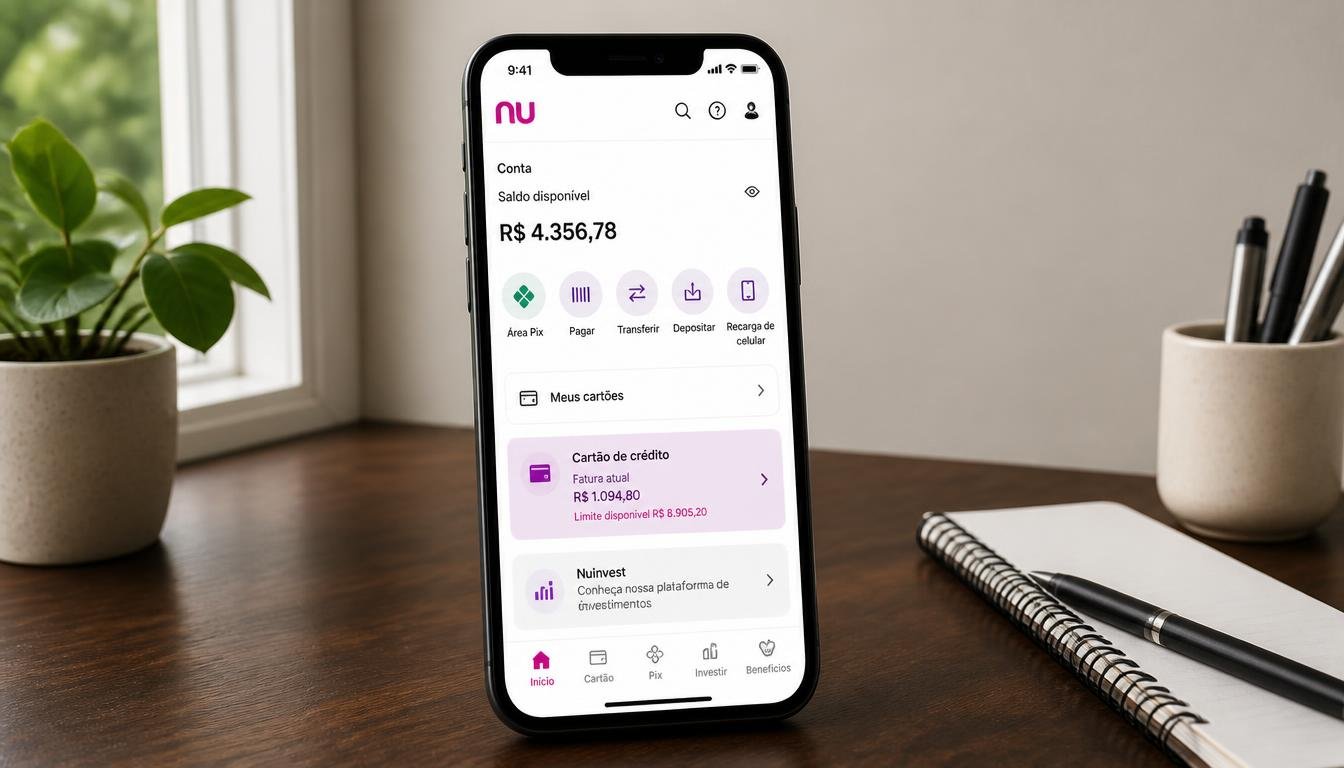
Pessoa em uma sala moderna utilizando o smartphone para acessar um aplicativo de finanças com interface roxa e limpa.
Se você já se pegou navegando pelas telas sem encontrar o ajuste desejado, este guia foi feito para você. Neste artigo completo, vamos explicar detalhadamente onde fica a configuração do aplicativo nubank, como acessar cada menu e o que você pode personalizar dentro do aplicativo da maior fintech da América Latina.
Aprenda a dominar todas as ferramentas do seu app com o nosso passo a passo definitivo e garanta mais segurança e praticidade no seu dia a dia financeiro!
Passo a Passo Rápido: Onde Fica a Configuração do Aplicativo Nubank?
A interface do Nubank passa por atualizações constantes para melhorar a experiência do usuário. No entanto, o ponto de acesso principal para as suas preferências permanece centralizado em um local estratégico e visível logo na tela inicial do aplicativo.
Para localizar o painel principal, siga o passo a passo simples abaixo:
- Abra o aplicativo do Nubank no seu smartphone Android ou iPhone.
- Faça o login utilizando sua biometria, leitura facial ou senha cadastrada.
- Na tela inicial, olhe para o canto superior esquerdo.
- Toque no ícone do seu perfil (que pode ser uma foto que você adicionou ou um avatar com as iniciais do seu nome).
- Pronto! Você acabou de entrar na central do seu perfil, onde fica a área de preferências e ajustes do app.
Ao clicar nesse ícone, uma nova tela se abrirá com diversas opções organizadas em categorias claras. É nessa seção que se concentram os controles da sua conta digital, dos cartões de crédito e da segurança do dispositivo.
Entendendo o Menu de Ajustes do Nubank: O Que Você Pode Alterar?
Saber exatamente onde fica a configuração do aplicativo nubank é apenas o primeiro passo. O verdadeiro valor está em conhecer o que cada subseção permite alterar para deixar a sua conta mais segura e adaptada à sua rotina.
Abaixo, detalhamos as principais áreas disponíveis no menu do seu perfil:
[Tela Inicial do App]│
└──> [Ícone de Perfil / Foto no Canto Superior Esquerdo]
│
├──> Dados Pessoais (E-mail, Telefone, Endereço)
├──> Segurança (Modo Rua, Senhas, Biometria)
├──> Configurar Conta e Pix (Limites, Meus Chaves)
└──> Configurar Cartões (Aviso Viagem, Limites, Contato)
1. Dados Pessoais e Perfil
Nesta opção, você pode atualizar suas informações cadastrais essenciais sem precisar ligar para a central de atendimento. É fundamental manter esses dados sempre em dia para garantir o recebimento de notificações importantes e comprovantes de transações.
- E-mail de cadastro: Altere seu endereço de e-mail principal.
- Número de telefone: Atualize para continuar recebendo SMS de validação e códigos de segurança.
- Endereço residencial: Mantenha atualizado para a entrega de novos cartões físicos.
- Renda mensal: Atualize sua comprovação de renda para eventuais análises de aumento de limite de crédito.
2. Segurança e Privacidade
A segurança financeira é uma prioridade absoluta no meio digital. O menu de segurança do Nubank traz recursos avançados para proteger o seu dinheiro contra acessos não autorizados em caso de roubo ou perda do aparelho.
- Modo Rua: Proteção inteligente que limita transferências via Pix, TED e pagamentos de boletos quando você estiver fora de redes Wi-Fi confiáveis.
- Acesso com Biometria: Ative o Touch ID, Face ID ou impressão digital para abrir o aplicativo.
- Alterar senha do app: Modifique a senha alfanumérica usada para entrar na conta.
- Alterar senha do cartão: Altere a senha de 4 dígitos utilizada para compras presenciais.
- Dispositivos autorizados: Veja quais celulares têm acesso à sua conta e desconecte aparelhos antigos.
Para entender melhor as diretrizes de proteção cibernética e a importância de manter seus dados seguros no ambiente digital, vale a pena consultar as recomendações do portal oficial do Governo Federal sobre segurança digital.
3. Configurar Conta e Pix
Se o seu objetivo é gerenciar as regras financeiras da sua conta corrente digital, é aqui que você deve navegar.
- Meus limites Pix: Defina limites de valor para transferências diárias, noturnas e cadastramento de contatos seguros.
- Chaves Pix: Cadastre, altere ou remova suas chaves (CPF, celular, e-mail ou chave aleatória).
- Trava de segurança Pix: Programe horários com restrições extras de envio de valores.
- Portabilidade de salário: Solicite o recebimento do seu salário direto na sua conta do roxinho.
Como Ajustar as Configurações do Sistema Operacional para o Nubank
Em muitos casos, quando as pessoas perguntam onde fica a configuração do aplicativo nubank, elas não estão procurando o menu interno do app, mas sim as autorizações do próprio sistema operacional do celular (Android ou iOS).
Se o seu aplicativo apresentar falhas ao abrir a câmera para leitura de QR Code, não enviar notificações de compras em tempo real ou pedir permissão de localização, você precisará ajustar o sistema do seu aparelho.
No Android
Para gerenciar as permissões do Nubank no Android:
- Abra as Configurações gerais do seu celular.
- Acesse a opção Aplicativos ou Gerenciar Apps.
- Procure por Nubank na lista de aplicativos instalados.
- Toque em Permissões e ative o uso da Câmera, Localização, Contatos e Armazenamento.
- Em Notificações, certifique-se de que o envio de alertas está ativado.
Para mais detalhes sobre como controlar a privacidade de aplicativos em dispositivos Android, você pode conferir as orientações da central de suporte do Android.
No iPhone (iOS)
Se você utiliza um dispositivo da Apple, o caminho é igualmente simples:

Close-up nas mãos segurando um smartphone com a tela exibindo um painel de configurações e segurança de aplicativo financeiro.
- Abra os Ajustes do iPhone.
- Role a tela até o final e toque no aplicativo Nubank.
- Ative as chaves para Câmera, Face ID, Notificações e Atualização em Segundo Plano.
Se quiser se aprofundar sobre as configurações de privacidade e segurança no iOS, acesse o canal de suporte oficial da Apple.
Destaque de Segurança: Ativando o Modo Rua nas Configurações
O Modo Rua é uma das ferramentas de segurança mais inovadoras lançadas pelo Nubank nos últimos anos. Sabendo exatamente onde fica a configuração do aplicativo nubank para esta funcionalidade, você adiciona uma camada extra de blindagem ao seu patrimônio.
O que é o Modo Rua e como ele funciona?
Quando ativado, o Modo Rua estabelece um limite máximo para transações financeiras (como Pix, TED e pagamento de boletos) sempre que o seu celular estiver desconectado de uma rede Wi-Fi que você definiu como segura (por exemplo, a rede da sua casa ou do seu trabalho).
Se você tentar fazer uma transferência acima do limite pré-estabelecido na rua, o aplicativo exigirá um teste de reconhecimento facial para autorizar a operação.
Passo a passo para ativar o Modo Rua:
- Clique na sua foto de perfil no canto superior esquerdo do app.
- Acesse a seção Segurança.
- Toque em Modo Rua.
- Defina o limite de transações fora de redes Wi-Fi confiáveis.
- Selecione as suas redes Wi-Fi de confiança (como a da sua residência).
- Faça a validação facial de confirmação para salvar o ajuste.
Onde Ficam as Configurações de Cartão de Crédito?
Outra dúvida frequente de quem procura entender onde fica a configuração do aplicativo nubank diz respeito ao controle específico dos cartões de crédito físicos e virtuais.
Embora o menu do perfil traga opções globais, a gestão detalhada dos cartões pode ser feita de duas maneiras distintas dentro da aplicação:
Método 1: Pelo menu do Perfil
Na área do seu perfil (clicando no avatar), escolha Configurar Cartões. Lá você poderá:
- Ativar o Aviso Viagem para uso no exterior.
- Configurar o pagamento por aproximação (Contactless).
- Solicitar a segunda via do cartão físico.
Método 2: Pela tela principal do App
Na própria Home do aplicativo, na aba de Cartão de Crédito:
- Toque no bloco de Cartão de Crédito.
- Clique em Meus Cartões para visualizar cartões virtuais ou criar um novo cartão temporário.
- Clique no ícone de engrenagem no canto superior direito para ajustar limites de crédito instantaneamente.
O Que Fazer se o Menu de Configurações Não Estiver Aparecendo?
Se você tentou tocar na foto do perfil e nada aconteceu, ou se os menus parecem incompletos, pode estar ocorrendo uma falha pontual de carregamento ou incompatibilidade de versão.
Siga estas recomendações para resolver o problema:
- Atualize o aplicativo: Abra a Google Play Store ou a App Store e verifique se há alguma atualização pendente para o Nubank. Usar versões desatualizadas pode ocultar novas configurações.
- Limpe o cache (Android): Vá nas configurações do Android > Aplicativos > Nubank > Armazenamento > Limpar Cache.
- Verifique a conexão de internet: Menus de perfil exigem comunicação com o servidor para carregar dados cadastrais atualizados.
- Reinicie o smartphone: Um reinício simples do sistema costuma destravar processos congelados em segundo plano.
Se o erro persistir, o mais recomendável é entrar em contato com o suporte do banco via chat interno ou e-mail oficial (meajuda@nubank.com.br).
Perguntas Frequentes sobre onde fica a configuração do aplicativo nubank
1. Como faço para mudar o tema (modo escuro) nas configurações do Nubank?
Para alterar a aparência do aplicativo, acesse o menu de perfil (ícone no canto superior esquerdo da tela inicial) e procure pela opção Aparência ou Tema. Lá você poderá escolher entre a versão clara, o modo escuro (Dark Mode) ou acompanhar a preferência padrão definida no sistema do seu celular.
2. Onde fica a configuração de limite do cartão Nubank?
Você pode ajustar seu limite de duas formas: no menu do perfil tocando em Configurar Cartões > Ajustar limite, ou diretamente na tela inicial tocando no painel do Cartão de Crédito e selecionando o botão Ajustar Limite.
3. Não consigo achar a opção de alterar a senha do aplicativo. Onde ela está?
Ao saber onde fica a configuração do aplicativo nubank, toque no seu avatar no canto superior esquerdo, selecione a aba Segurança e, em seguida, clique em Alterar senha do aplicativo. Você precisará validar sua identidade para concluir a alteração.
4. Como posso autorizar um novo dispositivo nas configurações?
Para autorizar um novo celular, instale o app no novo dispositivo, faça o login e siga as instruções na tela para realizar o reconhecimento facial. Se preferir gerenciar os dispositivos existentes, vá até seu Perfil > Segurança > Dispositivos autorizados.
Conclusão
Saber exatamente onde fica a configuração do aplicativo nubank é essencial para ter o controle total sobre a sua rotina financeira, garantindo mais personalização, praticidade e, acima de tudo, segurança. Como vimos neste guia completo, a central de controle fica localizada de maneira simples no ícone de perfil no canto superior esquerdo da tela inicial do app.
A partir desse ponto de acesso, você consegue ajustar seus limites Pix, atualizar seus dados cadastrais, habilitar o Modo Rua e controlar todas as permissões do seu cartão em poucos cliques.
Agora que você dominou a navegação pelo aplicativo roxinho, que tal compartilhar este guia com amigos e familiares que também usam o Nubank e querem aproveitar ao máximo todos os recursos disponíveis? Deixe seu comentário com suas dúvidas ou sugestões!