Como tirar a tela preta do celular Samsung: O Guia Definitivo para Resolver o Problema
Você está no meio de uma tarefa importante ou prestes a fazer uma chamada quando, de repente, o seu smartphone para de responder e a tela fica totalmente escura? Se você está passando por esse susto, saiba que não está sozinho. Aprender como tirar a tela preta do celular Samsung é uma habilidade essencial para qualquer usuário da marca, já que esse problema pode ocorrer por falhas de software, conflitos de sistema ou até mesmo bugs temporários.

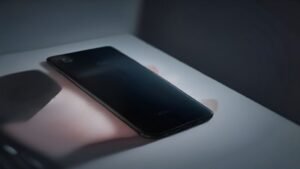
Uma imagem em close-up de um smartphone Samsung com a tela preta sobre uma mesa de madeira, focando no problema técnico e na necessidade de resolução.
Neste guia definitivo, vamos explorar as causas mais comuns para esse comportamento e apresentar soluções passo a passo, desde procedimentos simples de reinicialização forçada até métodos mais avançados. Nosso objetivo é garantir que você consiga recuperar o acesso ao seu dispositivo de forma segura e eficiente, sem a necessidade imediata de uma assistência técnica.
Por que a tela do celular Samsung fica preta?
Antes de colocar a mão na massa, é importante entender que a “tela preta da morte” nem sempre significa que o seu hardware está danificado. Na maioria dos casos, o sistema operacional Android trava durante um processo em segundo plano, impedindo que a interface gráfica seja exibida.
As causas mais frequentes incluem:
- Sobrecarga de aplicativos: Apps pesados que consomem toda a memória RAM.
- Falhas na atualização do sistema: Erros durante a instalação de pacotes de segurança.
- Conflitos de cache: Arquivos corrompidos que impedem o carregamento da interface.
- Problemas de bateria: Descarga profunda ou falha no ciclo de carregamento.
Passo 1: A Reinicialização Forçada (O método mais eficaz)
Se você busca como tirar a tela preta do celular Samsung rapidamente, a reinicialização forçada é o primeiro caminho. Diferente de desligar o aparelho pelo menu, este método força o hardware a interromper a energia e reiniciar o sistema operacional do zero.
Para realizar esse procedimento, siga estes passos:
- Pressione e segure o botão de diminuir volume e o botão de ligar (Power) simultaneamente.
- Mantenha os dois botões pressionados por cerca de 10 a 15 segundos.
- Assim que o logotipo da Samsung aparecer na tela, solte os botões.
Se o aparelho vibrar e exibir o logo, o problema foi resolvido. Caso contrário, tente repetir o processo, certificando-se de que o aparelho esteja carregado. Você pode consultar mais detalhes sobre o comportamento do sistema na documentação oficial do Android para entender como o SO gerencia o boot.
Passo 2: Verificação de Carga e Acessórios
Às vezes, a solução de como tirar a tela preta do celular Samsung é muito mais simples do que parece: a bateria pode estar simplesmente zerada. Quando a bateria atinge um nível crítico de descarga, o aparelho pode não dar sinais de vida nem mesmo ao ser conectado ao carregador.
- Use acessórios originais: Sempre utilize cabos e fontes de alimentação certificados pela fabricante.
- Teste outra tomada: Certifique-se de que a fonte de energia está funcionando.
- Deixe carregando por 30 minutos: Antes de tentar ligar, deixe o celular conectado à tomada por pelo menos meia hora sem interrupções.
Caso o problema persista, verifique se não há sujeira na porta USB-C, o que pode impedir o carregamento correto. Para orientações detalhadas sobre manutenção preventiva, visite o suporte oficial da Samsung.
Passo 3: Entrando no Modo de Segurança
Se o seu celular liga, mas a tela fica preta logo após o carregamento da interface (ou se ele trava constantemente), pode haver um aplicativo de terceiros causando conflito. O Modo de Segurança permite iniciar o aparelho apenas com os recursos essenciais do sistema.
Para acessar o Modo de Segurança:

Uma foto realista mostrando as mãos de uma pessoa realizando o procedimento de reinicialização forçada no celular Samsung, pressionando os botões laterais.
- Desligue o aparelho (se possível).
- Pressione e segure o botão de ligar.
- Quando o logo da Samsung aparecer, solte o botão de ligar e pressione imediatamente o botão de diminuir volume.
- Mantenha o volume pressionado até que o aparelho inicie completamente.
Se o sistema carregar normalmente, o problema é um aplicativo instalado recentemente. Desinstale os apps suspeitos e reinicie o dispositivo normalmente. Se precisar de ajuda para gerenciar aplicativos, a Central de Ajuda do Google oferece ótimos tutoriais sobre o gerenciamento de apps no Android.
Passo 4: Limpeza de Cache através do Modo Recovery
Se as opções anteriores não resolveram o problema de como tirar a tela preta do celular Samsung, podemos recorrer ao Wipe Cache Partition. Este processo limpa arquivos temporários do sistema sem apagar seus dados pessoais (fotos, contatos, mensagens).
- Desligue o celular.
- Conecte-o a um computador via cabo USB (em alguns modelos, este passo é obrigatório).
- Pressione e segure o botão de aumentar volume e o botão de ligar.
- Quando o menu de recuperação (Recovery Mode) aparecer, use as teclas de volume para navegar até a opção “Wipe cache partition”.
- Confirme com o botão de ligar e, após finalizar, selecione “Reboot system now”.
O que fazer se nada disso funcionar?
Se você tentou todos os passos acima e a tela continua preta, é muito provável que o problema seja físico (hardware). Isso pode incluir um cabo flex interno desconectado, um display LCD/OLED queimado ou um problema na placa lógica.
Neste cenário, não tente abrir o aparelho por conta própria, pois isso anulará sua garantia. Entre em contato com uma assistência técnica autorizada. Se o seu dispositivo ainda estiver no período de cobertura, o reparo pode ser realizado sem custos adicionais.
Perguntas Frequentes sobre Como tirar a tela preta do celular Samsung
1. A tela preta apaga meus arquivos?
Não. A maioria dos métodos de reinicialização ou limpeza de cache descritos aqui não apaga seus dados pessoais. Eles apenas corrigem erros de software.
2. Por que meu celular Samsung vibra, mas a tela continua preta?
Isso geralmente indica que o sistema operacional está funcionando, mas o display não está recebendo sinal ou está danificado. Tente a reinicialização forçada primeiro.
3. Quanto tempo devo deixar o celular carregando se a tela estiver preta?
Recomendamos deixar o aparelho conectado a um carregador original por pelo menos 30 a 60 minutos antes de tentar realizar qualquer procedimento de restauração.
4. Preciso resetar o celular para tirar a tela preta?
O reset de fábrica deve ser a última alternativa, pois ele apaga todos os dados. Tente sempre a reinicialização forçada e a limpeza de cache antes de considerar a restauração total.
Conclusão
Saber como tirar a tela preta do celular Samsung é uma mão na roda quando o desespero bate. Como vimos, grande parte dos problemas de tela preta pode ser resolvida com uma reinicialização forçada ou uma simples verificação de carga. Mantenha sempre seu sistema atualizado e evite sobrecarregar a memória do seu aparelho para prevenir novos episódios.
Se este guia ajudou você a recuperar seu smartphone, compartilhe este artigo com amigos e familiares que também possuem aparelhos da linha Galaxy. Caso ainda tenha dúvidas, deixe um comentário abaixo!