Você já teve a sensação de que seu smartphone descarrega muito mais rápido do que deveria, mesmo sem um uso intenso? Nada é mais frustrante do que ficar sem carga no meio de um dia produtivo. A boa notícia é que o problema raramente é um mistério: na maioria das vezes, existem “vilões silenciosos” operando em segundo plano. Aprender como descobrir quais aplicativos consomem mais bateria é o primeiro passo para retomar o controle do seu dispositivo e prolongar a vida útil da sua carga diária.

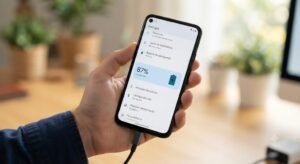
Uma imagem em close-up de um smartphone moderno exibindo o menu de configurações de bateria, com gráficos visíveis na tela, representando a ação de monitorar o consumo de energia.
Neste guia completo, você entenderá como os sistemas operacionais monitoram o uso de energia, quais comportamentos de apps drenam seu aparelho e como otimizar seu uso para nunca mais ficar na mão.
Por que a bateria do seu celular acaba tão rápido?
Antes de mergulharmos no passo a passo, é preciso entender que o consumo de energia não depende apenas do tempo que você passa com o app aberto. Muitos aplicativos continuam ativos em segundo plano, sincronizando dados, verificando notificações ou rastreando sua localização via GPS.
De acordo com a documentação oficial do Android, o consumo excessivo geralmente está ligado a processos que impedem o processador de entrar em estado de suspensão. Identificar esses processos é essencial para a saúde do seu hardware.
Como descobrir quais aplicativos consomem mais bateria no Android
O sistema Android possui uma ferramenta nativa extremamente robusta para monitoramento de energia. Se você deseja saber exatamente o que está drenando seu dispositivo, siga estes passos:
- Abra o aplicativo de Configurações do seu smartphone.
- Toque na opção Bateria.
- Selecione Uso da bateria ou Detalhes de uso.
Nesta tela, você verá uma lista organizada por ordem de consumo, do maior para o menor. É importante observar não apenas o uso em primeiro plano, mas também o uso em segundo plano.
Dicas para interpretar os dados:
- Apps de redes sociais: Facebook, Instagram e TikTok costumam liderar a lista devido ao processamento constante de vídeos e atualizações em tempo real.
- Serviços de localização: Apps de mapas ou delivery que mantêm o GPS ativo constantemente são grandes vilões.
- Sincronização em nuvem: Serviços de backup de fotos podem consumir muita energia se estiverem configurados para sincronizar via rede móvel.
Como descobrir quais aplicativos consomem mais bateria no iPhone (iOS)
A Apple oferece uma interface muito intuitiva para o gerenciamento de energia. Para verificar o consumo no seu iPhone, siga o caminho abaixo:
- Acesse Ajustes.
- Role para baixo e toque em Bateria.
- Aguarde o carregamento dos gráficos de “Atividade e Uso da Bateria”.
Assim como no Android, o iOS lista os aplicativos por porcentagem de uso. Você pode alternar entre as visualizações de Últimas 24 horas e Últimos 10 dias. Se um aplicativo apresenta um tempo de uso em segundo plano desproporcional ao tempo de tela, esse é o seu principal alvo para otimização. O suporte oficial da Apple recomenda verificar se há atualizações pendentes para esses apps, pois desenvolvedores costumam corrigir bugs de consumo de energia com frequência.
O que fazer após identificar os “vilões” da bateria?
Agora que você já domina como descobrir quais aplicativos consomem mais bateria, é hora de agir. Não é necessário deletar todos os apps que aparecem no topo da lista, mas você pode restringir o comportamento deles.
1. Desative a Atualização em Segundo Plano
Muitos apps não precisam estar atualizados o tempo todo. No iPhone, vá em Ajustes > Geral > Atualização em Segundo Plano e desative para os apps que não exigem notificações instantâneas. No Android, nas configurações de bateria, você pode selecionar o aplicativo específico e restringir o uso de dados ou bateria em segundo plano.

Uma cena de estilo de vida mostrando alguém em um café, sugerindo a frustração de bateria fraca enquanto usa o smartphone, com um carregador portátil visível, reforçando o tema de otimização de energia.
2. Gerencie permissões de localização
Apps de clima ou redes sociais muitas vezes pedem acesso constante ao GPS. Altere a permissão para “Apenas durante o uso” ou “Nunca” para economizar energia drasticamente.
3. Ajuste as notificações
Notificações constantes mantêm a tela ligada e o processador ativo. Avalie quais apps realmente precisam te enviar alertas imediatos e desative o restante.
Quando o problema não são os aplicativos?
Às vezes, mesmo seguindo as dicas de como descobrir quais aplicativos consomem mais bateria, o consumo continua alto. Nesse caso, o problema pode estar no hardware ou no sistema:
- Saúde da Bateria: Baterias de íons de lítio degradam com o tempo. Acesse as configurações de bateria para verificar a capacidade máxima. Se estiver abaixo de 80%, pode ser hora de uma troca.
- Sinal de rede fraco: Quando o celular está em um local com sinal ruim, ele aumenta a potência da antena para buscar torres de celular, o que drena a energia rapidamente.
- Temperatura: O uso do aparelho sob sol forte ou em locais muito quentes força o sistema de gerenciamento térmico, consumindo mais bateria.
Para diagnósticos mais técnicos em dispositivos Samsung, você pode consultar o suporte oficial da Samsung, que oferece ferramentas de auto-diagnóstico integradas à interface One UI.
Perguntas Frequentes sobre Como descobrir quais aplicativos consomem mais bateria
Por que meu app de redes sociais consome tanto, mesmo sem usá-lo?
Isso acontece por causa da atualização em segundo plano. Esses aplicativos buscam constantemente por novas mensagens e feeds para que, quando você abrir, o conteúdo já esteja lá. Desativar a atualização em segundo plano ajuda a mitigar esse problema.
É seguro usar aplicativos “Task Killers” ou “Battery Savers”?
Não é recomendado. Na maioria dos casos, esses apps consomem mais bateria por estarem rodando constantemente no sistema. O gerenciamento nativo do iOS e do Android é muito mais eficiente do que qualquer app de terceiros.
A economia de energia reduz o desempenho do meu celular?
Sim, o modo de economia de energia reduz o clock do processador e limita processos em segundo plano para poupar carga. É excelente para emergências, mas pode causar lentidão em jogos ou apps pesados.
Como saber se minha bateria está viciada?
Se a porcentagem cai repentinamente (por exemplo, de 30% para 10% em poucos minutos), é um sinal claro de que a célula química da bateria está degradada, independentemente dos aplicativos que você utiliza.
Conclusão
Saber como descobrir quais aplicativos consomem mais bateria é uma habilidade essencial para qualquer usuário de tecnologia. Ao monitorar regularmente as configurações do seu dispositivo, você identifica padrões de comportamento, elimina processos desnecessários e garante que seu celular dure o dia inteiro.
Lembre-se: tecnologia deve servir a você, e não o contrário. Ajustar as permissões de localização e restringir atividades em segundo plano são ações simples que fazem uma diferença enorme no longo prazo.
Gostou deste guia? Então compartilhe este artigo com aquele amigo que está sempre pedindo um carregador emprestado! Se tiver alguma dúvida específica sobre o seu modelo de celular, deixe um comentário abaixo.