Guia Definitivo: Como Conectar o WhatsApp Business no Facebook de Forma Rápida e Descomplicada
No mercado digital atual, a velocidade e a conveniência no atendimento ao cliente são fatores determinantes para transformar visitantes em compradores leais. Quando um potencial cliente navega pela sua página no Facebook e decide tirar uma dúvida, ele busca uma resposta imediata.

Empreendedor trabalhando em um escritório moderno com notebook e smartphone, representando a integração estratégica entre plataformas de atendimento e redes sociais.
Se o seu processo de contato for burocrático ou lento, esse lead simplesmente migrará para o seu concorrente em questão de segundos. É exatamente por isso que aprender como conectar o WhatsApp Business no Facebook se tornou uma estratégia indispensável para empresas de todos os portes.
Neste guia definitivo, você vai aprender detalhadamente como conectar o WhatsApp Business no Facebook utilizando diferentes métodos, seja pelo computador, pelo celular ou através do Meta Business Suite.
Além disso, vamos explorar as melhores práticas para otimizar o seu atendimento, resolver erros comuns de integração e criar anúncios de alta conversão direcionados para o seu aplicativo de mensagens.
Por que Integrar o WhatsApp Business com a sua Página do Facebook?
A integração entre as duas maiores plataformas da Meta não é apenas uma facilidade técnica; trata-se de um pilar estratégico para o crescimento de vendas digitais.
Quando você descobre como conectar o WhatsApp Business no Facebook, você unifica seus canais de aquisição e reduz drasticamente o atrito na jornada de compra do consumidor.
Principal Botão de Ação (CTA) na sua Página
Ao realizar a conexão, você pode adicionar um botão oficial do WhatsApp no topo da sua página profissional no Facebook.
Isso permite que qualquer usuário que visite seu perfil comercial inicie uma conversa privada com a sua equipe comercial com apenas um toque na tela.
Anúncios que Geram Conversas Diretas (Click-to-WhatsApp)
Uma das maiores vantagens competitivas dessa integração é a capacidade de rodar campanhas de tráfego e conversão no Facebook Ads apontando direto para o aplicativo de mensagens.
Os anúncios do tipo “Clique para o WhatsApp” possuem taxas de conversão significativamente maiores do que páginas de captura tradicionais, pois aproveitam a familiaridade do usuário com o aplicativo.
Centralização e Gestão de Contatos
Conectar suas contas permite organizar mensagens, etiquetar leads e acompanhar métricas de atendimento com muito mais clareza dentro do ecossistema do Meta.
Para consultar todos os recursos disponíveis para contas comerciais, você pode acessar a Central de Ajuda para Empresas do Meta, onde a empresa detalha as novidades do ecossistema.
Pré-requisitos para Fazer a Conexão sem Erros
Antes de iniciar o passo a passo sobre como conectar o WhatsApp Business no Facebook, é crucial garantir que você atende a todos os requisitos técnicos necessários.
Fazer essa checagem prévia evita bloqueios, erros de sistema ou perda de tempo durante o processo de vinculação das contas.
- Página Profissional no Facebook: Você precisa ser Administrador da página do Facebook na qual deseja realizar a vinculação (perfis pessoais não possuem essa funcionalidade).
- Aplicativo WhatsApp Business Instalado: É obrigatório utilizar a versão comercial do aplicativo, e não o WhatsApp tradicional (pessoal).
- Número de Telefone Ativo: O número cadastrado no seu WhatsApp Business deve estar funcionando e apto a receber SMS ou chamadas telefônicas para confirmação do código de segurança.
- Aplicativo Atualizado: Certifique-se de que o aplicativo no seu smartphone esteja atualizado para a versão mais recente diretamente na loja do seu dispositivo.
Passo a Passo: Como Conectar o WhatsApp Business no Facebook pelo Computador
Realizar a conexão pelo navegador do seu computador é o método mais recomendado para quem busca uma visão mais ampla das configurações do Facebook.
Siga atentamente as etapas abaixo para saber exatamente como conectar o WhatsApp Business no Facebook via desktop.
+-----------------------------------------------------------------------+| Passo 1: Acesse sua Página no Facebook (Modo Administrador) |
+———————————————————————–+
|
v
+———————————————————————–+
| Passo 2: Acesse “Painel Profissional” -> “Contas Vinculadas” |
+———————————————————————–+
|
v
+———————————————————————–+
| Passo 3: Selecione “WhatsApp” e insira o DDI (+55) + DDD + Número |
+———————————————————————–+
|
v
+———————————————————————–+
| Passo 4: Digite o código de 5 dígitos recebido no seu WhatsApp |
+———————————————————————–+
|
v
+———————————————————————–+
| Passo 5: Confirme a inserção do Botão de Ação na sua Página |
+———————————————————————–+
Passo 1: Acesse a sua Página Profissional
Entre no seu perfil do Facebook no computador e altere a navegação para a sua Página Profissional (clicando na sua foto de perfil no canto superior direito e selecionando a página).
Passo 2: Vá até as Configurações de Contas Vinculadas
No menu lateral esquerdo da tela, clique em Painel Profissional ou vá direto em Configurações. Em seguida, procure e clique na opção Contas Vinculadas.
Passo 3: Selecione a Opção WhatsApp
Na tela de contas vinculadas, você verá as opções de Instagram e WhatsApp. Clique na opção WhatsApp para abrir o formulário de conexão.
Passo 4: Insira o Número do seu WhatsApp Business
Verifique se o código do país está configurado para o Brasil (+55). Insira o seu número de telefone com o DDD correto e clique no botão azul Enviar código para o WhatsApp.
Passo 5: Confirme o Código de Verificação
Abra o aplicativo WhatsApp Business no seu celular. Você receberá uma mensagem oficial da Meta com um código de verificação de 5 dígitos.
Digite esse código no campo solicitado na tela do seu computador e clique em Confirmar.
Passo 6: Adicione o Botão à sua Página
Após a confirmação do código, o Facebook perguntará se você deseja adicionar o botão do WhatsApp à sua página. Clique em Adicionar botão para concluir com sucesso.
Como Conectar o WhatsApp Business no Facebook pelo Celular (Android e iOS)
Se você prefere gerenciar sua empresa diretamente pelo smartphone, o processo de como conectar o WhatsApp Business no Facebook pode ser realizado inteiramente pelo aplicativo do próprio WhatsApp ou pelo app do Facebook.
Abaixo, explicamos como fazer a vinculação a partir do aplicativo WhatsApp Business, que é a rota mais simples e rápida no celular.
Passo a Passo no Aplicativo WhatsApp Business:
- Abra o aplicativo WhatsApp Business no seu celular.
- Acesse as Ferramentas Comerciais (no Android, clique nos três pontos no canto superior direito; no iOS, toque na aba de ferramentas no menu inferior).
- Toque na opção Facebook e Instagram.
- Selecione a opção Facebook e toque em Continuar.
- O aplicativo abrirá uma janela de login do Facebook. Insira suas credenciais caso não esteja conectado.
- Selecione a Página do Facebook que você deseja vincular à sua conta do WhatsApp.
- Confirme a associação e conceda as permissões solicitadas.
Caso queira entender detalhadamente todos os recursos comerciais da ferramenta, visite o suporte oficial do WhatsApp, onde há tópicos dedicados à gestão de contas empresariais.
Conectando o WhatsApp pelo Meta Business Suite
Para agências, gestores de tráfego e empresas de médio e grande porte, gerenciar a integração via Meta Business Suite é a melhor alternativa. O Business Suite permite controlar permissões de equipe, ativos publicitários e catálogos em um só lugar.
Entender como conectar o WhatsApp Business no Facebook através do Gerenciador de Negócios garante mais segurança e controle sobre os ativos da empresa.
Etapas no Meta Business Suite:
- Acesse o painel do Meta Business Suite no seu navegador.

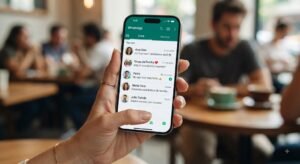
Detalhe de mãos segurando um smartphone com aplicativo de mensagem comercial, simbolizando agilidade no atendimento móvel ao cliente.
- No menu lateral inferior esquerdo, clique em Configurações.
- Na seção de ativos do negócio, clique em Contas do WhatsApp.
- Clique no botão Adicionar ou Adicionar conta do WhatsApp.
- Insira o número de telefone comercial da sua empresa com o DDD e confirme o código enviado por mensagem.
- Associe a conta do WhatsApp recém-adicionada à sua Página do Facebook e à sua Conta de Anúncios.
Ao realizar esse procedimento no Gerenciador de Negócios, você libera o uso do número para múltiplos atendentes operarem dentro do painel oficial do Meta ou via API de Mensagens.
Para se aprofundar na gestão centralizada de ativos comerciais, recomendamos consultar a documentação do Meta Business Suite, que traz manuais completos sobre governança e permissões de equipe.
Como Criar Anúncios no Facebook Direcionando para o WhatsApp
Agora que você aprendeu como conectar o WhatsApp Business no Facebook, o próximo passo lógico para escalar o seu negócio é criar campanhas publicitárias que geram conversas no seu aplicativo.
Os anúncios com objetivo de engajamento em mensagens são extremamente eficientes para acelerar o funil de vendas.
+-------------------------------------------------------+| 1. Crie uma Campanha de Engajamento no Meta Ads |
+——————————————————-+
|
v
+——————————————————-+
| 2. Defina a Localização da Conversão: “Apps de |
| mensagens” e marque o WhatsApp |
+——————————————————-+
|
v
+——————————————————-+
| 3. Configure Público, Orçamento e Posicionamento |
+——————————————————-+
|
v
+——————————————————-+
| 4. Desenvolva o Criativo (Imagem/Vídeo + Texto) |
+——————————————————-+
|
v
+——————————————————-+
| 5. Configure a Mensagem de Saudação Automática |
+——————————————————-+
Guia Rápido de Configuração no Gerenciador de Anúncios:
- Crie uma Nova Campanha: Acesse o Gerenciador de Anúncios do Meta e clique em + Criar. Escolha o objetivo de Engajamento.
- Configure o Local da Conversão: No nível do Conjunto de Anúncios, selecione a opção Aplicativos de mensagens.
- Selecione o Contato: Em “Tipo de anúncio”, escolha Clique para enviar mensagem. Na seção de aplicativos, marque a caixa do WhatsApp e selecione a Página do Facebook vinculada.
- Defina Público e Orçamento: Escolha a localização geográfica, idade, interesses do seu público-alvo e determine o orçamento diário da campanha.
- Monte o Criativo: Adicione imagens ou vídeos chamativos que mostrem claramente o benefício do seu produto ou serviço. Inclua uma chamada para ação (CTA) como “Fale Conosco no WhatsApp”.
- Crie um Modelo de Mensagem: Configure a mensagem de saudação que o usuário verá assim que o aplicativo abrir no celular dele.
Solução de Problemas Comuns na Integração
Mesmo seguindo os passos de como conectar o WhatsApp Business no Facebook, é possível que você se depare com alguns erros sistêmicos durante o processo.
Abaixo, listamos as falhas mais frequentes e como resolvê-las de forma prática.
| Problema Identificado | Causa Provável | Como Resolver |
| :— | :— | :— |
| Código de confirmação não chega | Número bloqueado, sem sinal de rede ou incompatível | Verifique se o celular recebe SMS/ligação. Tente a opção “Reenviar código” ou “Receber chamada”. |
| Número já vinculado a outra página | O número foi associado a um perfil ou página antiga | Acesse as configurações da página antiga e remova o vínculo antes de tentar novamente. |
| Permissão Negada no Facebook | Você é apenas “Editor” ou “Analista” da Página | Solicite ao proprietário da página o acesso de Administrador no Meta Business Suite. |
| Tipo de conta incompatível | Tentativa de conexão usando o WhatsApp pessoal | Baixe o app WhatsApp Business e migre sua conta pessoal para a versão comercial. |
Boas Práticas para Otimizar o Atendimento Pós-Conexão
Aprender como conectar o WhatsApp Business no Facebook é apenas o primeiro passo técnico. O verdadeiro sucesso da sua estratégia depende de como a sua empresa lida com as mensagens recebidas.
De nada adianta investir em anúncios e ter um botão chamativo na página se o seu tempo de resposta for longo ou se a conversa for impessoal.
1. Configure Mensagens Automáticas de Saudação e Ausência
Aproveite os recursos nativos do WhatsApp Business para saudar instantaneamente os novos contatos.
Configure uma mensagem de boas-vindas simpática e estabeleça expectativas claras sobre o horário de atendimento da sua equipe.
2. Crie Respostas Rápidas para Dúvidas Frequentes
Cadastre atalhos de teclado no aplicativo com respostas para as perguntas mais comuns dos clientes (como formas de pagamento, endereço, prazos de entrega e catálogo de produtos).
Isso otimiza o tempo da sua equipe e garante um padrão de qualidade no atendimento.
3. Mantenha seu Catálogo de Produtos Atualizado
Utilize o recurso de catálogo do WhatsApp Business para cadastrar seus itens com fotos, descrições detalhadas e preços.
Quando um lead vindo do Facebook entrar em contato, você poderá enviar cartões de produtos diretamente na conversa em poucos cliques.
4. Respeite as Políticas Comerciais da Meta
Lembre-se de que a comunicação comercial deve seguir regras estritas de privacidade e consentimento. Evite enviar mensagens em massa não solicitadas (SPAM), pois isso pode acarretar o banimento definitivo do seu número de telefone.
Para garantir que suas práticas estejam totalmente adequadas às regras da plataforma, leia as políticas comerciais do WhatsApp atualizadas.
Perguntas Frequentes sobre Como Conectar o WhatsApp Business no Facebook
1. Posso conectar um número do WhatsApp normal (pessoal) na Página do Facebook?
Embora o sistema até permita a vinculação simples em alguns casos, o recomendado oficialmente pela Meta é utilizar exclusivamente o WhatsApp Business. A conta comercial libera recursos avançados como catálogo, mensagens automáticas, métricas de atendimento e a criação de anúncios avançados no Facebook Ads.
2. É possível conectar o mesmo número do WhatsApp Business em duas Páginas do Facebook diferentes?
Não. Cada número de telefone comercial só pode estar vinculado ativamente a uma única Página do Facebook por vez. Se você tentar vincular o mesmo número em uma segunda página, o sistema solicitará que você desvincule o número da página anterior.
3. A integração entre o WhatsApp Business e o Facebook é gratuita?
Sim, o processo de saber como conectar o WhatsApp Business no Facebook e realizar a integração entre as contas é 100% gratuito. Você só terá custos financeiros se optar por criar anúncios pagos (Meta Ads) para atrair tráfego para o seu número.
4. O que acontece se eu mudar de celular após fazer a conexão?
A conexão é realizada entre a sua Página do Facebook e o seu número de telefone comercial, não com o aparelho celular em si. Desde que você mantenha o mesmo número ativo no WhatsApp Business no novo smartphone, a integração com o Facebook permanecerá funcionando normalmente sem necessidade de reconfiguração.
Conclusão
Saber exatamente como conectar o WhatsApp Business no Facebook é um dos passos mais simples e lucrativos que você pode dar hoje para acelerar a transformação digital da sua empresa.
Ao unir o poder de atração e alcance do Facebook com a taxa de conversão e proximidade do WhatsApp, o seu negócio constrói uma máquina robusta de captação e retenção de clientes.
Neste guia, você acompanhou o passo a passo completo para realizar a integração tanto no computador quanto no celular, conheceu o procedimento avançado via Meta Business Suite e descobriu como solucionar os eventuais erros do processo.
Agora é hora de colocar todo esse conhecimento em prática! Conecte suas contas hoje mesmo, configure seus modelos de mensagem e prepare sua equipe para responder seus clientes com agilidade e eficiência.