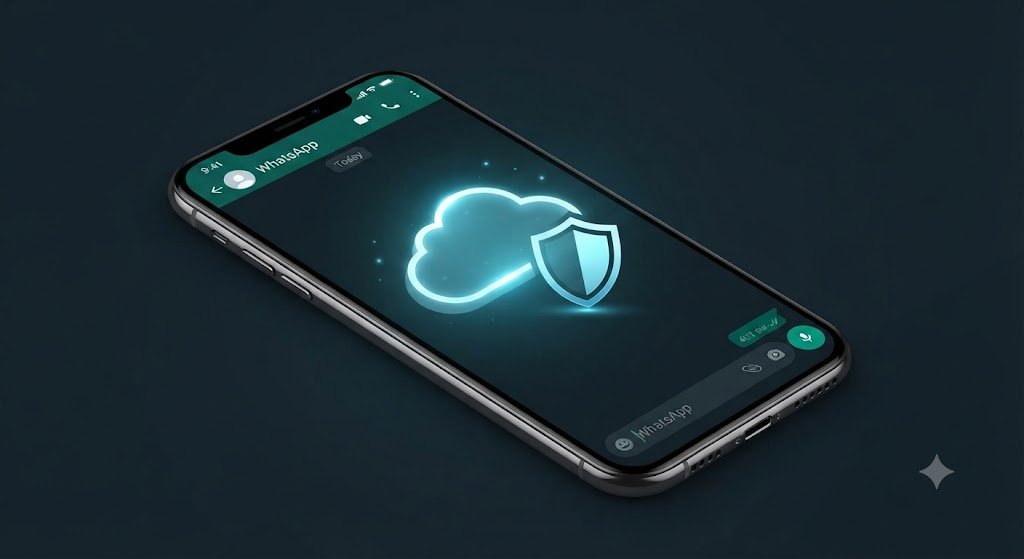
O WhatsApp tornou-se a principal ferramenta de comunicação do dia a dia, acumulando conversas de trabalho, momentos em família, documentos importantes e memórias inestimáveis. Perder todo esse conteúdo devido a uma falha no aparelho, furto ou troca de celular é um pesadelo evitável. Saber como fazer backup do whatsapp de forma correta e segura é a melhor garantia de que seus dados estarão sempre protegidos, independentemente do que aconteça com o seu smartphone.
Neste guia completo e aprofundado, você descobrirá os mecanismos por trás do armazenamento de dados do aplicativo, as melhores práticas para configurar rotinas automáticas na nuvem, como realizar cópias locais e manuais, além de entender os cuidados essenciais com a segurança e a criptografia das suas informações.
Índice
-
O que é o Backup do WhatsApp?
-
Como Funciona o Sistema de Armazenamento do Aplicativo
-
Passo a Passo: Como Fazer Backup do WhatsApp no Google Drive
-
Como Fazer Backup Local no Android
-
Como Fazer Backup e Salvar Conversas no PC
-
Checklist de Segurança para o seu Backup
-
Tabela Comparativa: Métodos de Backup do WhatsApp
-
Erros Comuns e Como Solucioná-los
-
Boas Práticas para Otimizar o Espaço
O que é o Backup do WhatsApp?
O backup do WhatsApp é uma cópia de segurança de todo o seu histórico de mensagens, notas de áudio, fotografias, vídeos e documentos trocados nas conversas individuais e em grupos. Essa cópia pode ser armazenada de forma local na memória interna do celular ou de maneira remota em serviços de nuvem, como o Google Drive no ecossistema Android.
Com a popularização dos smartphones, a necessidade de migrar dados com agilidade tornou-se constante. O recurso de backup serve exatamente para assegurar a continuidade da sua experiência digital ao trocar de aparelho ou reinstalar o aplicativo.
Como Funciona o Sistema de Armazenamento do Aplicativo
Para dominar o processo, é fundamental entender onde e como os arquivos são salvos. O aplicativo utiliza duas frentes principais de armazenamento:
-
Armazenamento Local: O sistema cria arquivos compactados automaticamente na pasta interna do dispositivo (
Android/media/com.whatsapp/WhatsApp/Databases). Essa base local é atualizada todos os dias de madrugada. -
Armazenamento em Nuvem: Integrado ao Google Drive, o backup remoto envia os dados criptografados para a sua conta Google pessoal, permitindo o resgate mesmo se o aparelho físico for totalmente danificado ou perdido.
A Questão da Criptografia de Ponta a Ponta
As mensagens enviadas pelo WhatsApp contam com criptografia de ponta a ponta. No entanto, os arquivos de backup salvos no Google Drive dependem de configurações adicionais. É possível ativar o Backup criptografado de ponta a ponta, garantindo que nem o Google nem a Meta tenham acesso à sua senha ou aos dados armazenados na nuvem.
Passo a Passo: Como Fazer Backup do WhatsApp no Google Drive
Configurar a cópia de segurança automática na nuvem é o método mais recomendado para a maioria dos usuários. Siga o procedimento abaixo:
-
Abra o WhatsApp no seu smartphone Android.
-
Toque no ícone de três pontos no canto superior direito e selecione Configurações.
-
Vá para a seção Conversas e, em seguida, toque em Backup de conversas.
-
Toque na opção Conta do Google e selecione a conta de e-mail onde deseja salvar os dados.
-
Pressione o botão verde Fazer backup para iniciar a primeira sincronização manual.
-
Para configurar a frequência automática, toque em Fazer backup no Google Drive e escolha entre Diariamente, Semanalmente, Mensalmente ou Apenas quando eu tocar em “Fazer backup”.
Nota importante: Certifique-se de estar conectado a uma rede Wi-Fi estável antes de iniciar o processo, especialmente se a opção de incluir vídeos estiver ativada, pois o consumo de dados móveis pode ser elevado.
Como Fazer Backup Local no Android
Se por algum motivo você não deseja utilizar o Google Drive ou precisa realizar uma movimentação rápida de arquivos por cabo USB, o backup local é uma excelente alternativa.
-
Onde encontrar os arquivos: Os arquivos de banco de dados (
msgstore.db.crypt14) ficam localizados no gerenciador de arquivos do seu celular, no diretórioArmazenamento interno > Android > media > com.whatsapp > WhatsApp > Databases. -
Como restaurar: Ao reinstalar o aplicativo no mesmo aparelho, o WhatsApp verifica automaticamente se existe um arquivo de banco de dados mais recente na memória interna e pergunta se você deseja restaurá-lo.
Como Fazer Backup e Salvar Conversas no PC
Embora o WhatsApp não ofereça um recurso nativo de “backup completo para o computador” nos moldes do Google Drive, existem formas muito eficientes de salvar conversas específicas ou exportar o histórico para o seu PC:
Método de Exportação por E-mail ou Nuvem
-
Abra a conversa ou grupo que deseja salvar no WhatsApp.
-
Toque nos três pontos e selecione Mais.
-
Escolha Exportar conversa.
-
Defina se deseja incluir arquivos de mídia (o que aumentará o tamanho do arquivo) ou apenas as mensagens.
-
Compartilhe o arquivo compactado (
.txt) via e-mail, Google Drive ou envie para o seu próprio computador.
Para gerenciar conversas em telas maiores de forma contínua, utilize o WhatsApp Web ou o aplicativo oficial para Windows e Mac, lembrando que eles espelham o conteúdo do celular em tempo real.
Checklist de Segurança para o seu Backup
-
[ ] Conta Google vinculada corretamente e com espaço disponível.
-
[ ] Conexão Wi-Fi estável ativada para evitar consumo de dados móveis.
-
[ ] Criptografia de ponta a ponta ativada no menu de backup.
-
[ ] Verificação em duas etapas ativada na sua conta Google e no WhatsApp.
-
[ ] Espaço livre verificado na memória interna do aparelho.
Tabela Comparativa: Métodos de Backup do WhatsApp
| Método | Vantagens | Desvantagens | Recomendado para |
| Google Drive | Automático, seguro, restauração fácil na troca de aparelho. | Depende do espaço disponível na sua conta Google. | Uso diário e geral. |
| Backup Local | Funciona sem internet, rápido via gerenciador de arquivos. | Perde-se se o celular quebrar ou for roubado. | Trocas rápidas no mesmo aparelho. |
| Exportação (PC) | Permite leitura em formato de texto no computador. | Não restaura de volta para o aplicativo; apenas leitura. | Arquivamento de conversas específicas. |
Imagem 1 (Capa)
-
Prompt completo: A professional digital illustration showing a modern smartphone displaying the WhatsApp chat interface with a glowing cloud icon and a shield symbol representing secure cloud backup, minimalist tech background, high resolution, 4k.
-
Nome do arquivo:
capa-como-fazer-backup-do-whatsapp.webp -
ALT: Smartphone exibindo tela de backup seguro do WhatsApp na nuvem
-
Título: Capa do Artigo: Como Fazer Backup do WhatsApp
-
Legenda: Proteja suas conversas configurando o backup automático na nuvem.
-
Descrição: Imagem conceitual ilustrando segurança de dados e backup em dispositivos móveis.
Erros Comuns e Como Solucioná-los
-
Falta de espaço no Google Drive: Se o backup falhar por falta de armazenamento, limpe arquivos antigos do Google Photos, esvazie a lixeira do Drive ou desmarque a opção de incluir vídeos nas configurações do WhatsApp.
-
Erro de conexão durante o processo: Certifique-se de que o modo de economia de energia não está suspendendo o uso de dados em segundo plano do aplicativo.
-
Backup travado em 0%: Desconecte e reconecte a rede Wi-Fi, reinicie o aparelho e limpe o cache do aplicativo Google Play Services.
Boas Práticas para Otimizar o Espaço
-
Exclua mídias desnecessárias: Grupos de memes e bom dia acumulam gigabytes desnecessários. Limpe a galeria regularmente.
-
Monitore o tamanho: Acesse periodicamente o menu de armazenamento do WhatsApp para identificar quais conversas ocupam mais espaço.
-
Mantenha o app atualizado: Atualizações frequentes corrigem bugs de sincronização com os servidores da nuvem.
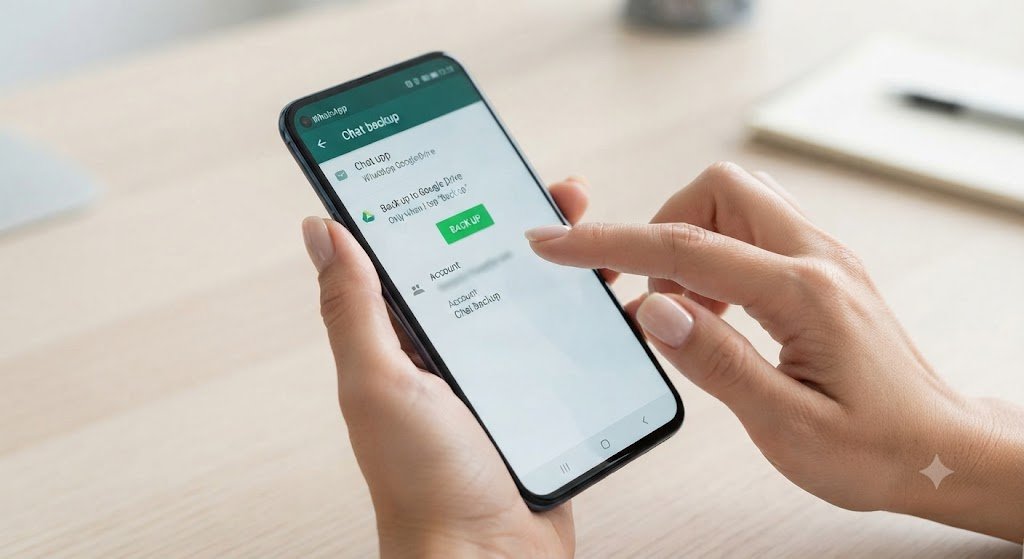
Imagem 2 (Conteúdo)
-
Prompt completo: Close-up of a person’s hands holding a smartphone while checking settings menu on WhatsApp screen, clean office desk background, soft lighting, tech blog photography style.
-
Nome do arquivo:
conteudo-configuracoes-backup-whatsapp.webp -
ALT: Pessoa ajustando as configurações de backup do WhatsApp no celular
-
Título: Configurações de Backup no Aparelho
-
Legenda: Acesse o menu de configurações do aplicativo para gerenciar sua frequência de salvamento.
-
Descrição: Detalhe de usuário navegando pelas opções de armazenamento e backup do sistema operacional Android.
FAQ (Perguntas Frequentes)
1. O backup do WhatsApp consome o espaço do Google Drive?
Sim. Desde que as parcerias de isenção de dados foram alteradas, o backup do WhatsApp ocupa o espaço da sua cota gratuita de 15 GB do Google Drive.
2. Posso fazer backup do WhatsApp sem usar o Google Drive?
Sim, o aplicativo realiza cópias locais diárias na memória interna do celular, que podem ser movidas manualmente para um computador via cabo USB.
3. Como faço para restaurar conversas antigas ao trocar de celular?
Basta instalar o WhatsApp no novo aparelho utilizando o mesmo número de telefone e a mesma conta Google. O sistema detectará o backup automaticamente e oferecerá a restauração.
4. Perco minhas mensagens se desinstalar o aplicativo?
Se você fizer um backup manual antes de desinstalar e reinstalar utilizando os mesmos dados de acesso, suas mensagens serão recuperadas sem perdas.
5. O backup do WhatsApp é totalmente seguro contra invasões?
Se você ativar a opção de Backup criptografado de ponta a ponta com uma senha personalizada, seus dados ficarão protegidos com forte criptografia na nuvem.
6. É possível transferir o backup do Android para o iPhone?
Sim, através do aplicativo oficial Migrar para o iOS fornecido pela Apple durante a configuração inicial de um novo iPhone.
7. Por que meu backup trava na porcentagem inicial?
Isso geralmente ocorre devido a instabilidades na conexão de internet ou falta de permissões concedidas ao Google Play Services.
Conclusão
Saber como fazer backup do whatsapp é um procedimento indispensável para qualquer usuário que preze pela integridade de suas informações pessoais e profissionais. Com rotinas automáticas configuradas corretamente no Google Drive e atenção aos detalhes de segurança, você elimina os riscos de perder anos de histórico em questão de segundos. Dedique alguns minutos para revisar suas configurações atuais e garanta a tranquilidade digital que você merece.
Gostou deste guia? Compartilhe este artigo com amigos e familiares que também precisam proteger o histórico de conversas no celular! Deixe sua dúvida nos comentários abaixo.