Nada é mais frustrante do que preparar a pipoca, sentar no sofá para maratonar sua série favorita e descobrir que a Netflix não funciona na Smart TV como resolver esse impasse se torna a única prioridade do momento. Problemas de conexão, erros de carregamento ou aplicativos travados são situações que, embora comuns, podem ser solucionadas com alguns passos simples de diagnóstico.
Neste Guia Definitivo, vamos explorar minuciosamente todas as causas possíveis para o mau funcionamento da plataforma em dispositivos inteligentes. Você aprenderá desde procedimentos básicos de reinicialização até configurações avançadas de rede, garantindo que você tenha o controle total para retomar seu entretenimento sem dores de cabeça.
Por que a Netflix para de funcionar na Smart TV?
Entender a origem do problema é o primeiro passo para encontrar a solução. Na maioria dos casos, quando a Netflix não funciona na Smart TV como resolver depende de identificar se a falha está na sua conexão com a internet, no software do aparelho ou no próprio servidor da Netflix.
As smart TVs são computadores especializados e, como qualquer sistema operacional, podem sofrer com acúmulo de cache, conflitos de rede ou versões de firmware desatualizadas. Identificar se o erro é global ou específico do seu dispositivo é fundamental para economizar tempo.
Passo a passo: Primeiras ações para corrigir a Netflix
Antes de entrar em configurações complexas, tente os métodos de “primeira linha”. Muitas vezes, uma ação simples resolve 90% dos casos quando a Netflix não funciona na Smart TV como resolver exige apenas paciência.
1. Reinicialização a frio (Cold Boot)
Desligar a TV pelo controle remoto coloca o aparelho em modo de espera (standby). Para limpar a memória RAM, você deve:
- Desligar a TV pelo controle remoto.
- Retirar o cabo de energia da tomada.
- Aguardar pelo menos 60 segundos.
- Conectar o cabo novamente e ligar o aparelho.
Este procedimento é frequentemente recomendado pelo suporte oficial da Samsung para limpar erros temporários de sistema que impedem o carregamento de aplicativos de streaming.
2. Verifique sua conexão de internet
Uma conexão lenta ou instável é a causa número um de erros de reprodução.
- Teste a conexão em outro dispositivo (celular ou notebook).
- Se estiver via Wi-Fi, tente aproximar o roteador ou utilizar um cabo Ethernet para uma conexão mais estável.
- Reinicie o seu modem/roteador desligando-o da tomada por 30 segundos.
Soluções avançadas para erros persistentes
Se você já reiniciou e o problema persiste, pode ser necessário intervir no software do aplicativo ou da própria televisão. Quando a Netflix não funciona na Smart TV como resolver exige uma análise mais técnica.
Verifique a atualização do Firmware
Fabricantes lançam atualizações constantes para corrigir bugs de compatibilidade. Verifique nas configurações do sistema da sua TV se há atualizações de software pendentes. Se o sistema estiver defasado, aplicativos como a Netflix podem perder a compatibilidade com as APIs mais recentes.
Reinstale o aplicativo Netflix
Se o erro for específico do app (como um código de erro numérico), a reinstalação é o caminho mais eficaz:

Close-up focado nas mãos de alguém desconectando o cabo de energia da Smart TV da tomada, ilustrando a técnica de reinicialização a frio para resolver problemas técnicos.
- Acesse a loja de aplicativos da sua Smart TV.
- Localize a Netflix e escolha a opção “Desinstalar” ou “Remover”.
- Reinicie a TV.
- Instale novamente o aplicativo através da loja oficial.
Para usuários de dispositivos baseados em Android TV, consulte a documentação oficial do Android caso o erro esteja relacionado à permissão de execução de serviços do Google Play, que sustentam o funcionamento de vários apps.
Limpeza de Cache e Dados
Algumas TVs permitem limpar o cache do aplicativo nas configurações de armazenamento. Isso remove arquivos temporários corrompidos que podem estar impedindo o carregamento da interface inicial da Netflix.
Quando o problema não é a sua TV
Às vezes, a Netflix não funciona na Smart TV como resolver não está sob seu controle direto. Existem momentos em que os servidores da própria plataforma estão sobrecarregados ou passando por manutenção.
Verifique o Status do Serviço: Acesse sites como o DownDetector* para ver se outros usuários estão reportando quedas no serviço.
- Problemas de conta: Verifique se sua assinatura está ativa ou se houve alguma alteração nos dados de pagamento.
- Limites de dispositivos: A Netflix possui limites de telas simultâneas. Verifique se não há muitas pessoas utilizando sua conta ao mesmo tempo.
Perguntas Frequentes sobre netflix não funciona na smart tv como resolver
1. Por que aparece um código de erro na minha tela?
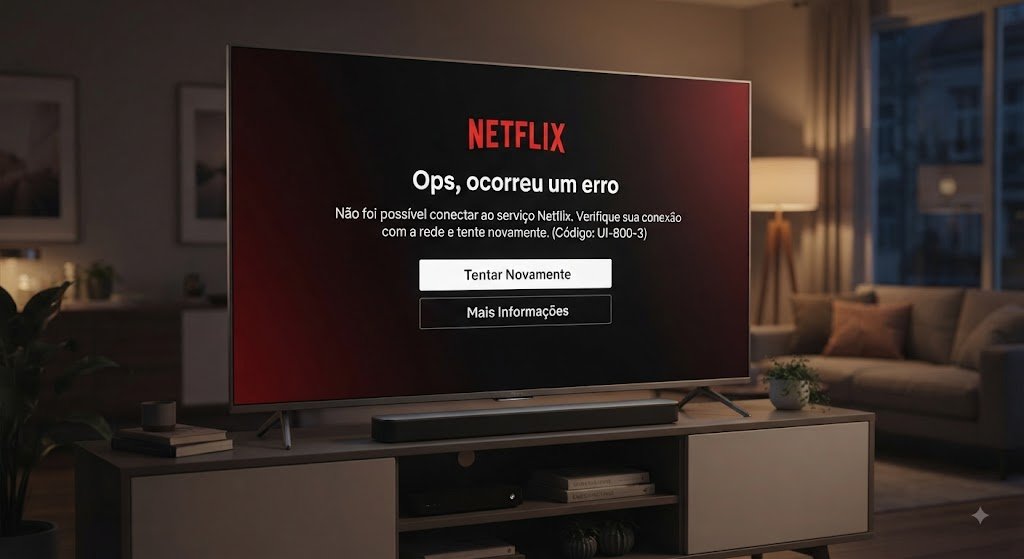
Códigos de erro na Netflix (como UI-800-3 ou tvq-pb-101) geralmente indicam que há informações armazenadas no dispositivo que precisam ser atualizadas. A reinstalação do app ou a reinicialização da rede costumam resolver.
2. Minha internet funciona no celular, mas não na TV. O que fazer?
Isso pode indicar um problema de DNS ou sinal Wi-Fi fraco na localização da TV. Tente alterar o DNS da TV para os servidores públicos do Google, conforme orientações na Central de Ajuda do Google, para melhorar a resolução de nomes de domínio.
3. Devo resetar a TV para as configurações de fábrica?
Essa deve ser sua última alternativa. O reset de fábrica apaga todos os seus aplicativos, senhas e configurações personalizadas. Use apenas se todos os outros métodos falharem.
4. Como saber se a minha Smart TV ainda é compatível?
Modelos muito antigos podem perder o suporte à Netflix devido a limitações de hardware ou segurança. Verifique no site da Netflix a lista de dispositivos compatíveis.
Conclusão
Resolver problemas de streaming não precisa ser uma tarefa estressante. Ao seguir este guia, você aprendeu que, na maioria das vezes, quando a Netflix não funciona na Smart TV como resolver envolve etapas simples como reiniciar o roteador, atualizar o firmware ou reinstalar o aplicativo.
Lembre-se: manter seu sistema sempre atualizado e garantir uma conexão de internet estável são as melhores formas de prevenir que esses erros voltem a acontecer. Se você conseguiu resolver o seu problema com nossas dicas, compartilhe este artigo com amigos que também possam estar passando pela mesma situação!