Onde Fica a Internet Banking no Aplicativo da Caixa: Guia Completo e Passo a Passo
Você abriu o celular, baixou a ferramenta oficial da Caixa Econômica Federal e se perguntou: onde fica a internet banking no aplicativo da caixa? Se você está tentando consultar o saldo, fazer uma transferência via Pix, pagar um boleto ou emitir um extrato bancário, essa dúvida é extremamente comum entre milhões de brasileiros.
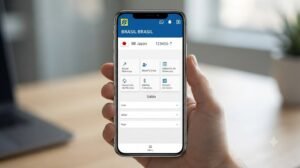
Uma imagem em close de mãos segurando um smartphone moderno, exibindo uma interface limpa de um aplicativo financeiro, transmitindo a ideia de facilidade no acesso aos serviços bancários.
A navegação em aplicativos financeiros nem sempre é óbvia, especialmente quando ocorrem atualizações na interface ou quando confundimos os canais digitais do banco. Descobrir onde fica a internet banking no aplicativo da caixa é o primeiro passo para ter total controle sobre a sua vida financeira diretamente na palma da mão, sem precisar enfrentar filas no atendimento presencial.
Neste guia definitivo, você vai aprender exatamente como localizar todos os serviços do Internet Banking dentro do aplicativo móvel da Caixa, entender as diferenças entre os canais digitais do banco, resolver problemas frequentes de acesso e utilizar o sistema com máxima segurança.
Entendendo a Estrutura: Internet Banking x Aplicativo da Caixa
Antes de localizarmos os menus, é fundamental esclarecer um ponto conceitual que gera muita confusão entre os usuários.
O termo “Internet Banking” refere-se tradicionalmente ao acesso bancário realizado por meio de navegadores web (como Google Chrome ou Mozilla Firefox) em computadores. No entanto, com a evolução da tecnologia móvel, o termo passou a ser usado popularmente para designar todo o ecossistema de atendimento digital do banco no smartphone.
Quando as pessoas pesquisam onde fica a internet banking no aplicativo da caixa, na verdade elas estão procurando:
- O menu principal de serviços bancários tradicionais dentro do App Caixa.
- A opção de autorização de dispositivos para acessar a conta via computador.
- A aba de transações financeiras completas (Pix, pagamentos, transferências e empréstimos).
O aplicativo principal da Caixa centraliza as funções que antigamente só existiam no site do banco. Portanto, ao abrir o aplicativo oficial, você já está dentro da plataforma mobile do Internet Banking da Caixa.
Onde Fica a Internet Banking no Aplicativo da Caixa? Resposta Direta
Se você deseja encontrar rapidamente as funções de Internet Banking após abrir o aplicativo no seu smartphone, siga a localização exata no menu do aplicativo:
- Tela Inicial (Pré-login): Na tela de entrada do aplicativo, você visualiza o campo para digitar seu usuário e senha.
- Menu Lateral (Ícone de Três Listras / Menu): Fica localizado no canto superior esquerdo ou inferior da tela.
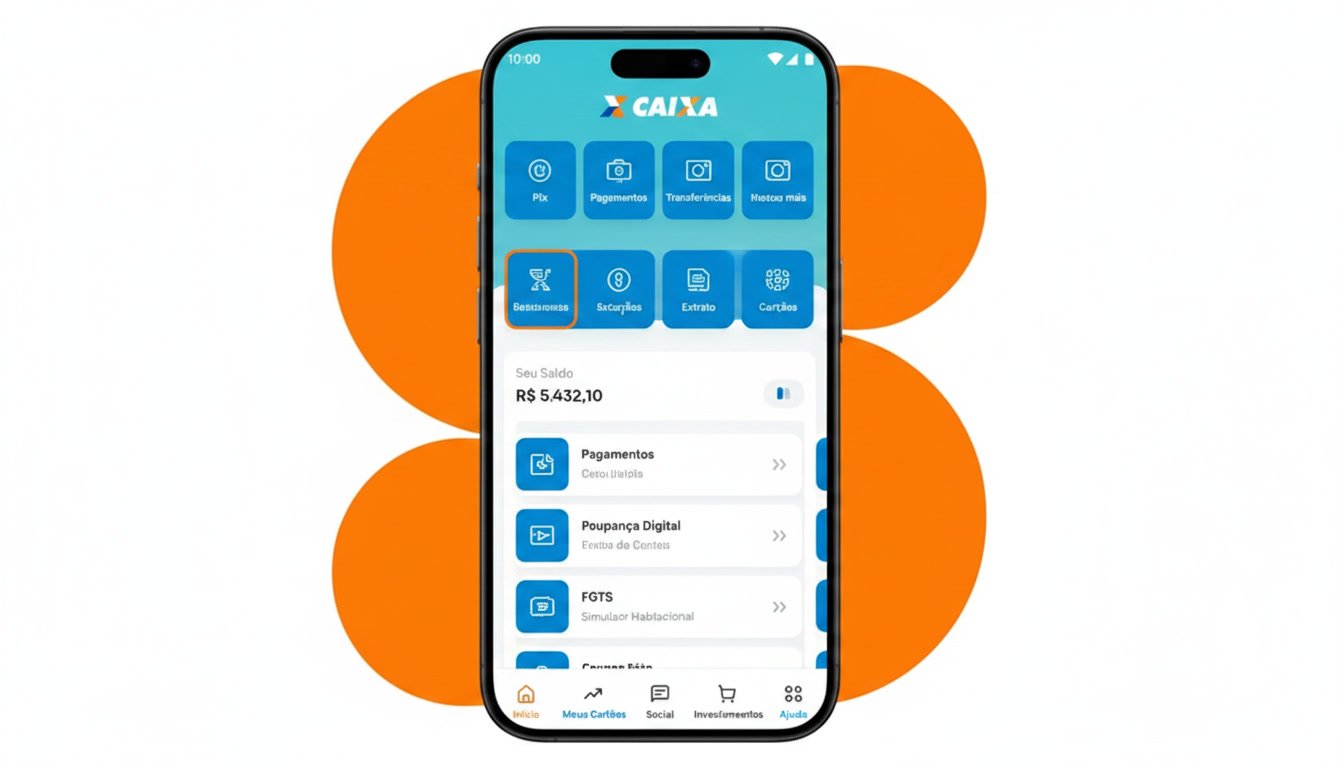
- Área da Conta Corrente / Poupança: Após autenticar suas credenciais, a tela inicial exibe um painel com os ícones dos principais serviços (Pix, Extrato, Pagamentos, Cartões).
- Ícone “Minha Conta” ou “Serviços”: É nessa seção que ficam agrupadas as opções avançadas de gestão da conta bancária.
Se o seu objetivo for conectar o seu celular ao computador para utilizar o Internet Banking no navegador web, a opção de cadastro e liberação do aparelho fica localizada em Menu > Senhas e Segurança > Cadastrar Dispositivo.
Passo a Passo Completo para Acessar os Serviços Digitais
Para garantir que você consiga realizar todas as suas operações sem dificuldades, organizamos um tutorial prático e detalhado sobre como navegar pelas funcionalidades do banco.
1. Baixe o Aplicativo Correto
Certifique-se de estar utilizando a aplicação oficial da instituição. Acesse a loja do seu sistema operacional e busque por “CAIXA”.
Para dúvidas relativas ao download e instalação em dispositivos Android, você pode consultar a Central de Ajuda do Google. Caso utilize um iPhone, verifique as orientações no suporte oficial da Apple para garantir que sua App Store esteja configurada corretamente.
2. Realize o Acesso (Login)
- Abra o aplicativo da Caixa.
- Digite o seu Usuário cadastrado (caso não tenha, clique em “Cadastrar-se”).
- Informe a sua Senha de Acesso de 8 dígitos.
- Selecione a conta que deseja acessar (caso tenha mais de uma vinculada ao seu CPF).
3. Navegue Pelo Menu de Serviços
Ao efetuar o login, você estará na dashboard principal. Entender onde fica a internet banking no aplicativo da caixa significa dominar os seguintes blocos funcionais:
- Pix: Fica em destaque no centro da tela para envios, recebimentos e leitura de código QR.
- Minha Conta: Localizado no menu inferior, permite consultar saldos, extratos consolidados e dados da conta.
- Pagamentos: Ícone em formato de código de barras para quitar contas de consumo, boletos e tributos.
- Cartões: Seção dedicada ao gerenciamento de cartões de débito e crédito, limites e faturas.
Principais Funcionalidades Disponíveis no App Caixa
Agora que você já sabe onde fica a internet banking no aplicativo da caixa, é hora de explorar o conjunto de ferramentas que o banco disponibiliza na plataforma móvel.
+-------------------------------------------------------------------+| PRINCIPAIS SERVIÇOS NO APP CAIXA |
+——————————————————————-+
| [Pix] | Envios instantâneos, chaves e QR Code |
| [Extrato] | Consultas detalhadas e comprovantes em PDF |
| [Pagamentos] | Boletos, contas de água, luz, telefone e impostos |
| [Cartões] | Cartão virtual, consulta de limite e bloqueio |
| [Crédito] | Simulação e contratação de empréstimos |
| [Habitação] | Acompanhamento de prestações e amortização |
+——————————————————————-+
Consultas de Saldo e Extrato
Para verificar sua movimentação financeira, toque no menu Minha Conta e selecione Extrato. É possível filtrar por período (7, 15 ou 30 dias) e salvar comprovantes em formato PDF diretamente no seu celular.
Transferências e Pix
O Pix é a ferramenta mais utilizada no cotidiano. Na tela inicial do app, clique no botão Pix. Lá você pode cadastrar chaves, fazer transferências digitando a chave do destinatário ou colar o código Pix Copia e Cola.
Pagamento de Boletos e Contas
Utilize a câmera do seu smartphone para ler o código de barras de qualquer conta. Basta acessar a opção Pagamentos, autorizar o uso da câmera e apontar para o código.

Uma imagem que mostra a integração entre o smartphone e o laptop, ilustrando o conceito de ecossistema digital onde o usuário utiliza ambos para gerenciar sua conta bancária.
Como Cadastrar e Cadastrar o Dispositivo para Segurança
Por razões de proteção contra fraudes, a Caixa exige que seu aparelho celular seja cadastrado e autorizado antes de liberar todas as transações financeiras. Caso você apenas baixe o aplicativo sem autorizar o celular, terá acesso limitado (apenas consultas).
Para liberar a movimentação financeira completa:
- Acesse o aplicativo no seu smartphone.
- Vá até o Menu > Segurança > Cadastrar Dispositivo.
- Defina um nome para o seu celular (exemplo: “Meu Celular Personal”).
- Um código de verificação via SMS será enviado para o telefone cadastrado na sua conta.
- Digite o código recebido para confirmar a validação.
Se houver inconsistência cadastral ou necessidade de validação presencial, será necessário comparecer a um caixa eletrônico da Caixa Econômica Federal munido do seu cartão de débito para efetuar o desbloqueio definitivo do dispositivo. Para diretrizes oficiais sobre segurança digital de dados cidadãos, consulte o portal oficial do Governo Federal.
Diferença Entre App CAIXA, CAIXA Tem e Internet Banking Web
Uma das maiores razões de incerteza sobre onde fica a internet banking no aplicativo da caixa é a existência de múltiplos aplicativos desenvolvidos pelo banco público. Entenda qual plataforma usar para cada finalidade:
1. Aplicativo CAIXA (Laranja e Azul)
É o aplicativo bancário tradicional. Destina-se aos correntistas e poupadores da Caixa Econômica Federal. Nele, você gerencia investimentos, utiliza cartão de crédito, contrata empréstimos e realiza pagamentos de valores elevados.
2. Aplicativo CAIXA Tem
Criado inicialmente para o pagamento de auxílios emergenciais, o CAIXA Tem tornou-se a conta digital social para recebimento de benefícios como Bolsa Família, FGTS, Seguro-Desemprego e Abono Salarial (PIS). Possui uma interface simplificada em formato de conversa (chat).
3. Internet Banking Web (Computador)
Acessado via navegador no endereço eletrônico oficial da Caixa. É recomendado para empresas (Pessoa Jurídica) ou para quem precisa emitir relatórios financeiros mais complexos e gerenciar grandes volumes de dados.
Solução de Problemas: O Que Fazer Quando o App Não Funciona?
Mesmo sabendo exatamente onde fica a internet banking no aplicativo da caixa, é possível enfrentar falhas técnicas ou mensagens de erro durante o uso diário. Veja como resolver os cenários mais comuns:
O aplicativo fecha sozinho ou trava
- Limpeza de cache: Acesse as configurações do seu aparelho, selecione o App Caixa e limpe o cache de dados.
- Atualização: Verifique se há uma versão mais recente do aplicativo disponível na loja oficial do seu sistema operacional.
- Conexão: Alterne entre a rede Wi-Fi e os dados móveis (4G/5G) para descartar instabilidades de rede.
Mensagem “Dispositivo Não Cadastrado”
Essa mensagem indica que seu celular ainda não possui permissão para realizar transferências ou pagamentos. Siga o procedimento de cadastro de dispositivo no menu de segurança do próprio app ou valide o aparelho em um autoatendimento.
Erro de Assinatura Eletrônica Invalida
A Assinatura Eletrônica é uma senha de 6 dígitos (diferente da senha de login de 8 dígitos) utilizada para confirmar transações financeiras. Caso tenha esquecido essa senha, você precisará recadastrá-la no caixa eletrônico ou pelo próprio aplicativo na seção Senhas de Acesso.
Dicas Essenciais de Segurança Digital
A navegação no ambiente bancário móvel exige cuidados para evitar golpes e invasões de conta. Adote as seguintes práticas recomendadas:
- Nunca compartilhe sua Assinatura Eletrônica: O banco jamais ligará solicitando sua senha ou assinatura de transações.
- Utilize biometria: Ative o acesso por impressão digital ou reconhecimento facial nas configurações do aplicativo.
- Cuidado com links suspeitos: Não acesse o Internet Banking através de links recebidos por SMS, e-mail ou aplicativos de mensagem instantânea.
- Desconecte-se ao terminar: Sempre utilize a opção “Sair” do aplicativo ao finalizar suas operações financeiras.
Perguntas Frequentes sobre Onde Fica a Internet Banking no Aplicativo da Caixa
1. Preciso criar dois cadastra diferentes para usar o app e o site no computador?
Não. O seu Usuário e a sua Senha de Acesso são exatamente os mesmos tanto para o aplicativo no celular quanto para o acesso ao Internet Banking pelo computador.
2. Onde fica o gerador de senhas ou token no aplicativo da Caixa?
O token de segurança da Caixa é integrado ao próprio aplicativo. Quando você tenta realizar uma operação no computador, o aplicativo envia uma notificação push ou gera um código temporário dentro da aba Menu > Segurança > Gerador de Código.
3. Por que não consigo encontrar minha conta poupança no aplicativo?
Ao fazer o login com seu CPF e senha, todas as suas contas (corrente e poupança) vinculadas ao mesmo CPF devem aparecer na tela inicial. Caso uma delas não apareça, clique no nome da conta no topo da tela para alterar a exibição ou selecione a opção “Trocar de Conta”.
4. Como saber se estou no aplicativo correto da Caixa?
Verifique se o desenvolvedor listado na loja de aplicativos é a Caixa Econômica Federal. O ícone oficial possui as cores azul e laranja com o símbolo da caixa estilizado. Evite baixar aplicativos de terceiros.
Conclusão
Saber onde fica a internet banking no aplicativo da caixa elimina barreiras no seu dia a dia e permite que você execute qualquer operação financeira de forma rápida, autônoma e segura. Como vimos, o próprio aplicativo móvel da Caixa funciona como a central completa do seu Internet Banking, oferecendo serviços que vão desde a simples consulta de saldo até o envio de Pix e gestão de financiamentos.
Mantenha seu aplicativo sempre atualizado, cadastre seu dispositivo com segurança e aproveite todas as facilidades da bancarização digital sem sair de casa.
Você conseguiu encontrar a opção que procurava no seu aplicativo? Compartilhe este guia com parentes e amigos que também possuem dúvidas sobre como navegar no banco pelo celular!